
Scan Report
Il tuo store online raccoglie cookie dai visitatori e carica script di terze parti. La maggior parte dei merchant non sa esattamente quali cookie e script vengono eseguiti sul proprio sito, e tenerne traccia a mano è quasi impossibile.
Con lo Cookie and Script Scanner integrato, puoi rilevare e controllare le tecnologie di tracciamento in esecuzione sul tuo store Shopify.
Cosa fa lo scanner di Pandectes?
Lo scanner analizza lo storefront per individuare:
- Cookie (first-party e third-party)
- Script
- Archiviazione locale e di sessione HTML5
- IFrame
- Pixel di tracciamento
In base ai risultati della scansione, Pandectes crea una Cookie Declaration per il tuo store, parte essenziale per rispettare leggi come GDPR e CCPA/CPRA.
Come funziona lo scanner?
Lo scanner si comporta come un vero visitatore: scorre la pagina, clicca e si sposta tra le pagine. È progettato per attivare gli script e i tracker che normalmente vengono eseguiti quando un cliente naviga nel tuo store, inclusi i cookie che non compaiono al primo caricamento della pagina.
Dove trovo il mio report di scansione?
- Nel tuo admin Shopify, apri Pandectes GDPR.
- Nella barra laterale di Pandectes, clicca su Reports & analytics.
- Nella scheda Scan report, clicca su View report.
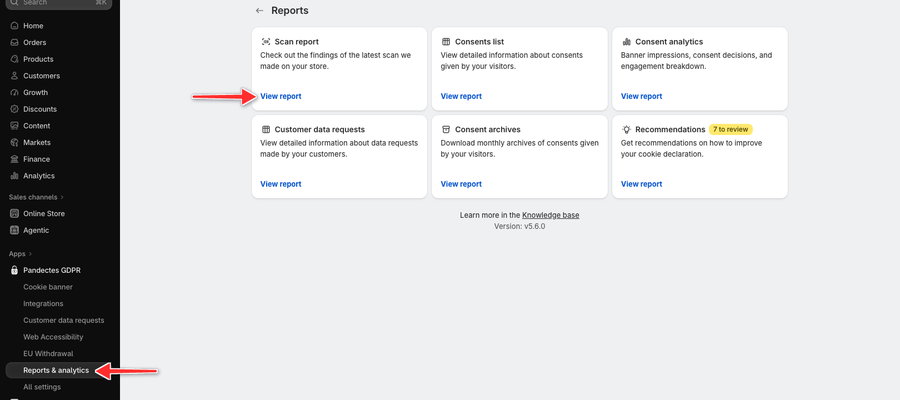
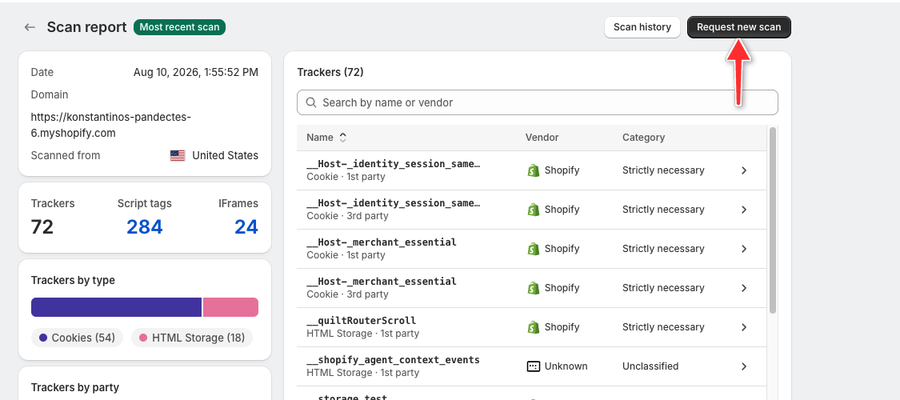
Il report si apre sull'ultima scansione, contrassegnata come Most recent scan. Mostra i totali per Trackers, Script tags e IFrames, grafici per tipo, parte, categoria e fornitore, e l'elenco completo Trackers.
Come avvio una nuova scansione?
- Nella pagina Scan report, clicca su Request new scan in alto a destra.
- Nella finestra New scan, controlla il dominio dello store e scegli una Scan location (Enterprise).
- Clicca su Start scan.
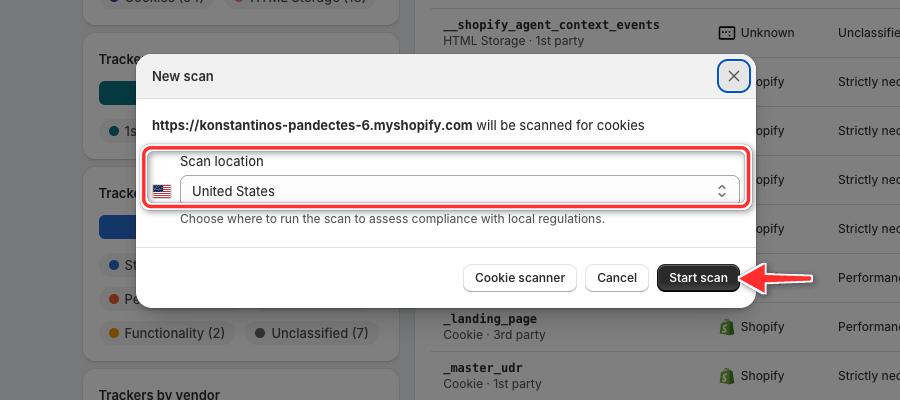
Puoi lasciare la pagina mentre la scansione è in corso. Il nuovo report sostituisce Most recent scan quando è pronto.
I risultati delle scansioni vengono salvati?
Sì. Ogni scansione viene salvata nell'app Pandectes. Clicca su Scan history nella pagina Scan report per aprire una scansione più vecchia, e usa l'ultima per tenere aggiornata la tua dichiarazione dei cookie.
Perché è importante
Senza una panoramica completa delle tecnologie di tracciamento del tuo store, non puoi essere sicuro che banner e dichiarazione dei cookie siano accurati. Pandectes ti aiuta a:
- Rilevare cosa viene eseguito sul tuo store
- Generare una dichiarazione dei cookie trasparente
- Restare conforme alle leggi sulla privacy dei dati
Per una guida completa al report, vedi Scansione dello store.
Aggiornato il: 29/10/2026
Grazie!