
Prova del consenso: scarica un PDF che dimostra la scelta sui cookie di un visitatore
Panoramica
Se un cliente, un partner o un'autorità per la protezione dei dati ti chiede di dimostrare che un visitatore ha accettato i cookie, ti serve più di una riga in un log. Proof of consent trasforma qualsiasi consenso del tuo Consents list in una pagina che puoi consultare e in un PDF che puoi condividere.
Il PDF mostra la scelta del visitatore e quando è stata fatta, la visita da cui proviene e, per i consensi dati con impostazioni del banner registrate, il banner che il visitatore ha visto e le sue impostazioni in quel momento. Ogni PDF riporta un codice QR che apre una pagina di verifica pubblica, così chi lo riceve può confrontarlo con il registro conservato da Pandectes.
Prima di iniziare
- Il tuo negozio è sul piano Enterprise.
- Il tuo negozio usa il New Banner. Le versioni delle impostazioni del banner vengono conservate solo per il nuovo banner.
- Una prova completa (con il banner) richiede un consenso dato dopo che le impostazioni del tuo banner sono state conservate. Pandectes conserva una versione delle impostazioni del banner ogni volta che pubblichi una modifica su Enterprise. I consensi dati prima ricevono un registro del consenso: la scelta del visitatore, senza il banner. Vedi Prova del consenso o registro del consenso.
Apri un consenso
- Vai su
Shopify Admin > Apps > Pandectes GDPR Compliance > Reports & analytics. - Apri Consents list.
- Trova il consenso. Puoi filtrare per data (Today, Last week, Last month e così via), per Type, oppure incollare il suo ID di 24 caratteri in Search by ID.
- Clicca sull'ID del consenso.
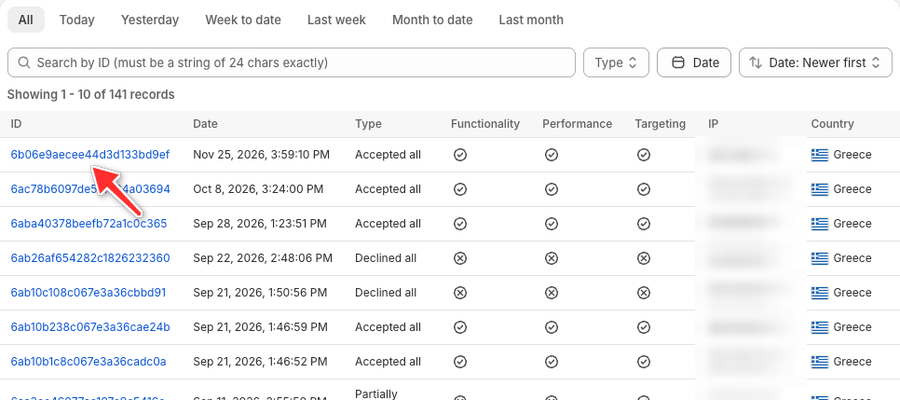
La pagina si apre mostrando in alto la decisione (Accepted all, Rejected all o Partially accepted) e l'ora in cui è stata data, nel fuso orario del tuo negozio.
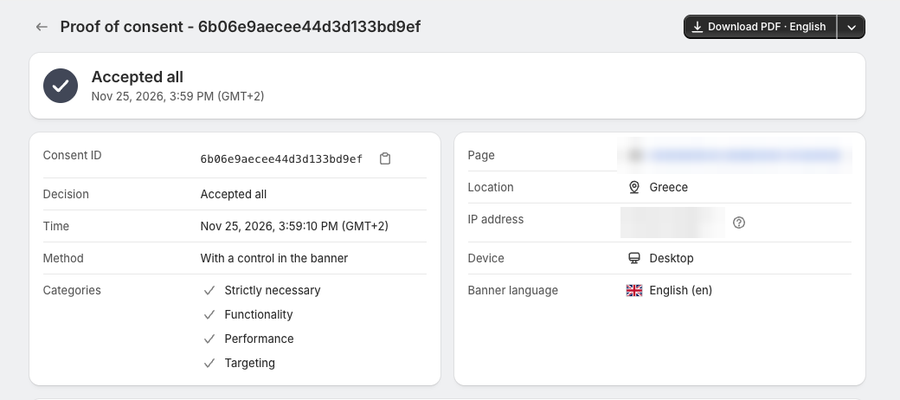
Cosa mostra la pagina
La scelta
- Consent ID, con un pulsante per copiarlo.
- Decision e Time (al secondo).
- Method: come è stata fatta la scelta, ad esempio With a control in the banner, Implied by an action of the visitor (come lo scorrimento della pagina) o Through the store's JavaScript API.
- Categories: Strettamente necessari, Funzionalità, Prestazioni e Targeting, ciascuna indicata come accettata o rifiutata.
- Sale or sharing of data, quando il tuo banner lo chiede.
La visita
- Page: dove il visitatore ha dato il consenso.
- Location: il paese. Negli Stati Uniti e in Canada, anche lo stato, la provincia o il territorio.
- IP address: mascherato. L'ultima parte è nascosta, quindi l'indirizzo non identifica il visitatore.
- Device, Banner language (ad esempio English (en)) e Customer ID (quando il visitatore aveva effettuato l'accesso).
Se un dato non è stato registrato per un consenso, semplicemente non compare.
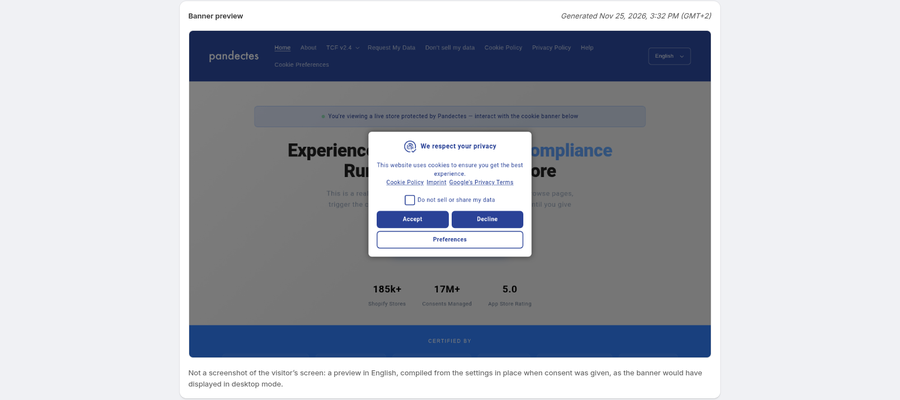
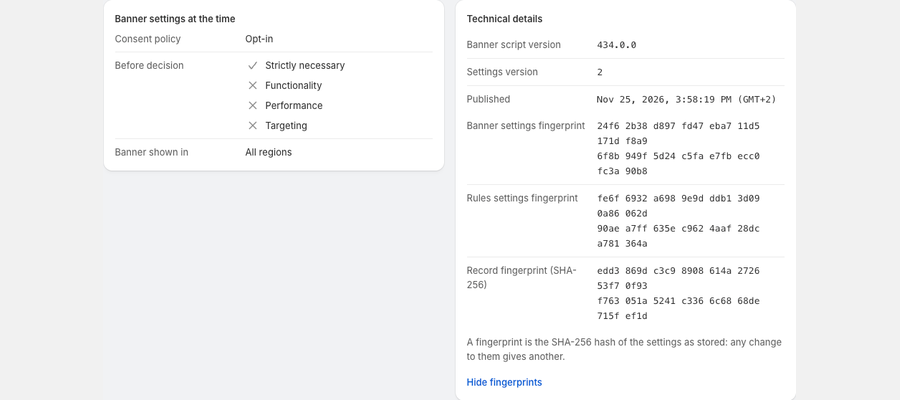
Anteprima del banner, impostazioni e dettagli tecnici (solo prova completa)
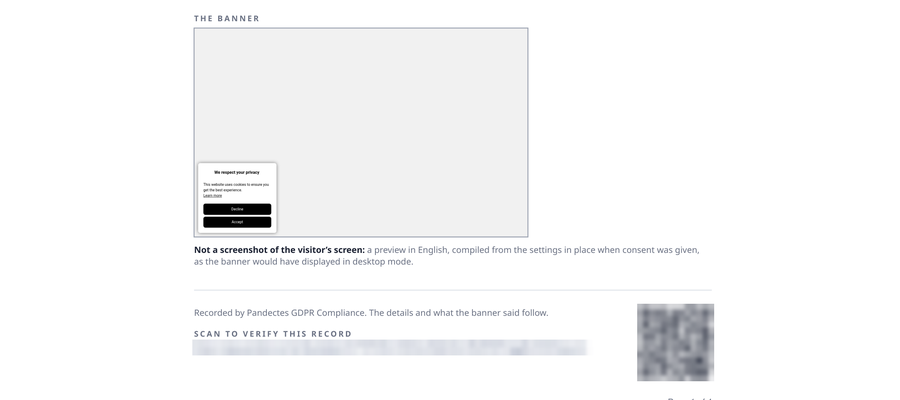
- Banner preview: il banner ricostruito dalle impostazioni in vigore al momento del consenso, nella lingua e nella modalità dispositivo del visitatore. È un'anteprima creata da quelle impostazioni, non uno screenshot dello schermo del visitatore. Mentre viene disegnata, la scheda mostra Drawing the banner.
- Banner settings at the time: la Consent policy (Opt-in, Opt-out, Automatica o Personalizzata), cosa faceva ogni categoria Before decision (Consentiti o Bloccati) e le regioni in cui è stato mostrato il banner.
- Technical details: la Banner script version, la Settings version e quando è stata Published. Clicca su Show fingerprints per vedere le impronte SHA-256 delle impostazioni e del registro. Qualsiasi modifica alle impostazioni produce un'impronta diversa. Clicca su Hide fingerprints per nasconderle di nuovo.
Prova del consenso o registro del consenso
Prova del consenso | Registro del consenso |
|---|
proof-of-consent-<ID>.pdf | consent-record-<ID>.pdf |Scaricare il PDF
- Nella pagina del consenso, clicca sulla freccia accanto a Download PDF e scegli la Document language. All'inizio è la lingua del tuo pannello di amministrazione.
- Clicca su **Download PDF · **.
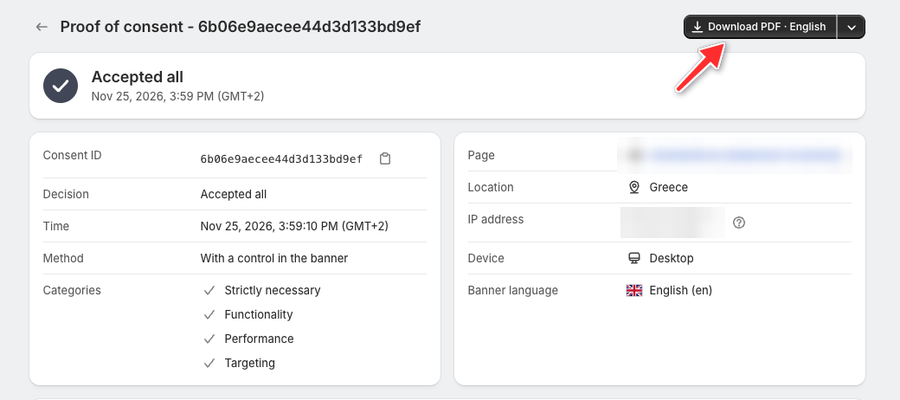
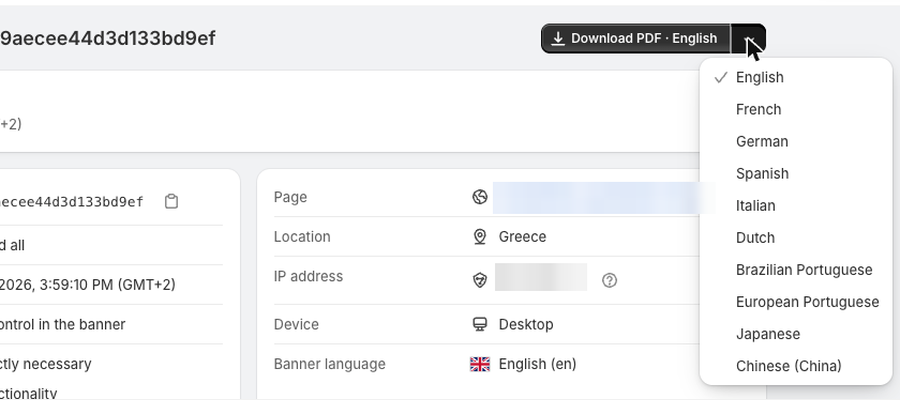
Il PDF è disponibile in inglese, francese, tedesco, spagnolo, italiano, olandese, portoghese (Brasile), portoghese (Portogallo), giapponese e cinese (Cina). Il pulsante riporta quindi, ad esempio, Download PDF · German.
Cosa contiene il PDF
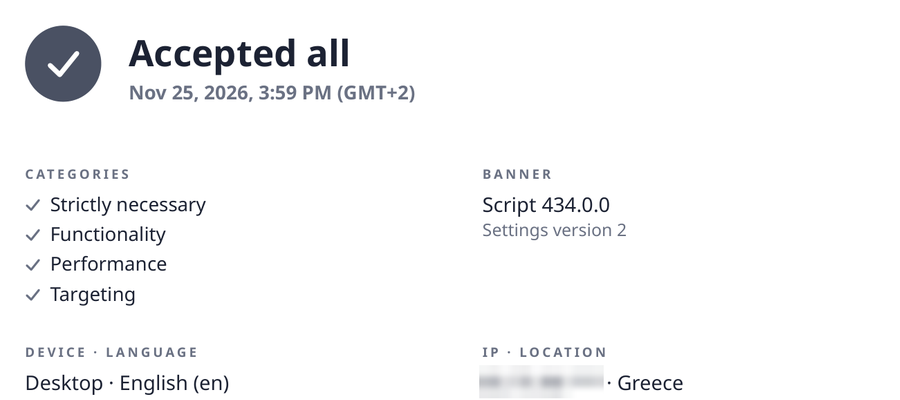
- Cover: la decisione e la sua ora, le categorie, il dispositivo, l'IP mascherato e la posizione, e il codice QR.
- Decision and visit: tutti i dati registrati per il consenso.
- Banner settings at the time e Technical details (prova completa).
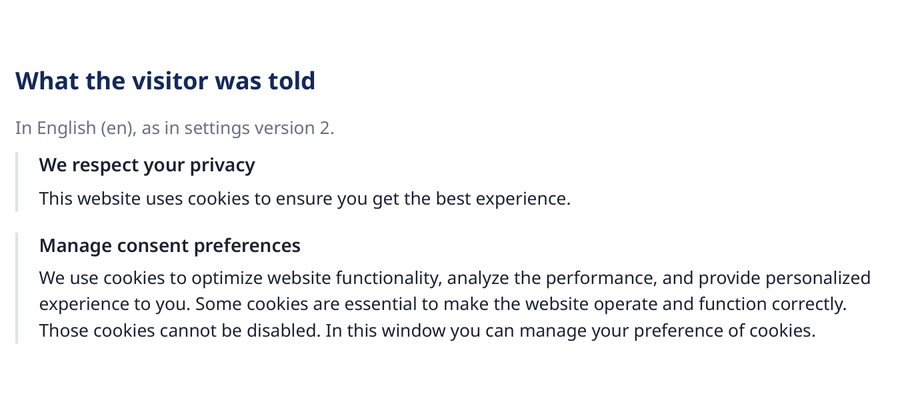
- What the visitor was told (prova completa): l'informativa del banner, il testo delle preferenze e la descrizione di ogni categoria, nella lingua scelta quando il banner la prevedeva.
- About this document: una breve dichiarazione di ciò che il documento mostra. Non afferma che la tua configurazione del consenso rispetti alcuna legge. Questa valutazione spetta a te come titolare del negozio.
Verificare un PDF con il suo codice QR
In fondo alla copertina, Scan to verify this record mostra un codice QR e lo stesso link scritto per esteso (vedi l'immagine sopra).
Chiunque lo scansioni, senza accedere a Shopify, vede il registro così come Pandectes lo conserva ora: la decisione, l'ora, le categorie, la posizione, le versioni e l'impronta del registro. L'IP mascherato, la pagina e il dispositivo restano solo nel PDF.
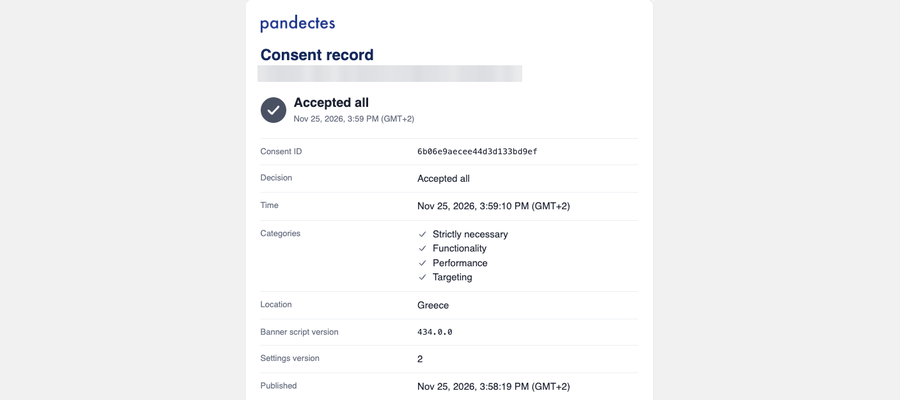
- Se il registro non corrisponde più al documento, la pagina indica The record differs from this document così il lettore può confrontare ogni riga.
- Se il consenso non è più conservato (ad esempio dopo il suo periodo di conservazione), la pagina indica No consent record.
- La verifica continua a funzionare anche dopo che il tuo negozio lascia il piano Enterprise, così i PDF che hai già condiviso restano verificabili.
Buono a sapersi
- La prova copre i consensi ancora presenti nel tuo log dei consensi (circa 13 mesi). I consensi più vecchi sono solo negli archivi mensili.
- Le impostazioni di geolocalizzazione e il tuo logo non fanno parte di una versione delle impostazioni. L'anteprima del banner usa il tuo logo così com'è oggi.
- L'anteprima del banner viene disegnata sulla home page del tuo negozio così come appare ora (o su una pagina vuota se il negozio è protetto da password).
- Se lasci Enterprise, i consensi dati da quel momento non hanno una versione delle impostazioni e ricevono un registro del consenso quando torni. Tornando su Enterprise, una nuova versione delle impostazioni inizia alla tua prossima pubblicazione.
Articoli correlati
Aggiornato il: 25/11/2026
Grazie!