
Come mostrare il banner in pagine specifiche (nuova versione)
Panoramica
Controlli in quali pagine compare il banner di consenso con Start hidden for the following paths. Inserisci un percorso o un pattern per riga. Quando un visitatore apre una pagina corrispondente, il banner parte nascosto su quella pagina.
Questo campo sostituisce opzioni più vecchie, come mostrare il banner solo in homepage o nasconderlo su pagine selezionate. Gestisci tutti questi casi da un unico elenco.
Nascondere il banner non disattiva l'applicazione del consenso. Script e cookie seguono comunque il modello di consenso in All settings > Consent model & regions.
Passaggi per il Legacy: Come mostrare il banner su pagine specifiche (Versione Legacy).
Prima di iniziare
- Il banner deve essere attivo.
- Copia il percorso dalla barra degli indirizzi del browser (tutto ciò che viene dopo il dominio). Non incollare l'URL completo.
- Se usi Shopify Markets o un prefisso lingua, includi quel prefisso nel percorso (per esempio
/fr/products/blue-shirt). - Dopo il salvataggio, prova in una finestra privata con una prima visita, perché una scelta di consenso già esistente può nascondere il banner per altri motivi.
Configurazione in Pandectes
- Apri Admin Shopify > App > Pandectes GDPR Compliance.
- Vai su Cookie banner.
- Apri la scheda Advanced.
- Trova Visibility.
- Inserisci le regole in Start hidden for the following paths.
- Usa un percorso o pattern per riga, poi salva.
L'app include anche degli esempi sotto Show examples of usage, sotto il campo.
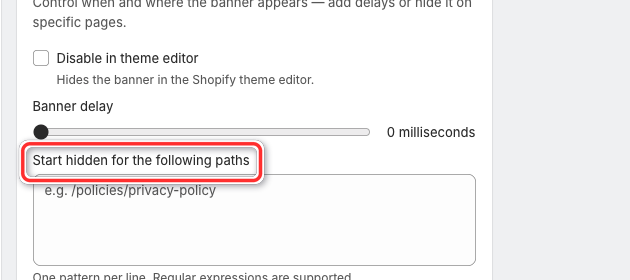
Come funziona la corrispondenza dei percorsi
L'impostazione controlla il percorso dell'URL dello store, non il dominio.
Per questo URL:
https://example.com/products/sample-productIl percorso è:
/products/sample-productInserisci:
/products/sample-productLe query string come ?variant=123 o ?utm_source=newsletter non fanno parte del percorso. Una regola che corrisponde a /products/sample-product corrisponde anche a /products/sample-product?variant=123.
Esempi
Nascondi il banner nella pagina della privacy policy
/policies/privacy-policyUsalo quando vuoi che i visitatori leggano la policy senza che il banner copra il testo. Verifica il percorso esatto nel tuo store; alcuni store usano /pages/privacy-policy al suo posto.
Nascondi il banner in una pagina Impressum o imprint
/pages/impressumNascondi il banner nella pagina dei contatti
/pages/contactNascondi il banner su più pagine specifiche
Aggiungi ogni percorso su una riga separata:
/policies/privacy-policy
/pages/impressum
/pages/contact
Il banner parte nascosto su qualsiasi percorso corrispondente.
Nascondi il banner in tutte le pagine prodotto
^/products/Questo corrisponde a ogni percorso che inizia con /products/, incluso:
/products/sample-product/products/blue-shirt/products/example-product?variant=123
Nascondi il banner in tutte le pagine di collezione
^/collections/Nascondi il banner negli articoli del blog
^/blogs/Nascondi il banner nella pagina del carrello
/cartNascondi il banner solo nella homepage
^/$^ indica l'inizio del percorso e $ la fine, quindi corrisponde solo a /.
Se la tua homepage usa un prefisso lingua come /fr o /en-gb, aggiungi anche quel percorso:
^/$
^/fr$
^/en-gb$
Mostra il banner solo nella homepage
Questo campo elenca le pagine in cui il banner parte nascosto. Per mostrare il banner solo nella homepage, nascondilo ovunque altrove:
^/(?!$).+Questo pattern corrisponde a tutti i percorsi tranne /. Esempi che restano nascosti:
/products/sample-product/collections/all/pages/contact/policies/privacy-policy
La homepage / non viene corrisposta, quindi il banner può comparire lì.
Mostra il banner solo nella homepage, incluse le URL della homepage con parametri di ricerca
Se i visitatori arrivano in homepage con parametri di tracciamento come /?ref=email o /?utm_source=newsletter, usa:
^/(?!$|\?).+Il banner può comparire su:
//?ref=email/?utm_source=newsletter
Resta nascosto sugli altri percorsi, incluso /pages/contact?ref=email.
Cosa succede comunque quando il banner è nascosto
Nascondere il banner su una pagina non concede il consenso e non disattiva il blocco.
Se un visitatore atterra prima su una pagina nascosta e non ha ancora scelto:
- Strict opt-in: solo i cookie strettamente necessari devono funzionare finché non danno il consenso su una pagina in cui il banner è mostrato.
- La raccolta Opt-out: può partire in base alle tue impostazioni di privacy, anche se il banner non è visibile su quella pagina.
I visitatori possono cambiare la scelta in seguito dal link di menu Cookie settings o dal widget del consenso, se attivi.
Consigli per scrivere le regole dei percorsi
- Usa un percorso o pattern per riga.
- Usa un percorso esatto per una singola pagina.
- Usa un'espressione regolare (spesso inizia con
^) per un gruppo di pagine. - Evita URL complete (
https://...). - Mantieni le regole il più semplici possibile, così non corrispondono a pagine in più.
- Dopo il salvataggio, apri ogni pagina importante in una finestra privata e verifica se compare il banner.
Articoli correlati
- Impostazioni avanzate del banner (Nuova versione)
- Come riaprire il banner dei cookie con un link di menu (Nuova versione)
- Come mostrare il banner su pagine specifiche (Versione Legacy)
Aggiornato il: 27/10/2026
Grazie!