
Come gestire le richieste di cancellazione dei dati
I clienti hanno il diritto di chiedere che tutti i loro dati personali vengano cancellati dagli archivi del tuo negozio. Questo è noto come "diritto all'oblio". Ecco come i clienti possono avviare questa richiesta e come puoi gestirla con l'app Pandectes GDPR Compliance.
Come i clienti inviano una richiesta di cancellazione dei dati
Quando il cliente non è connesso o ha un account ospite
Se il cliente ha un account ma al momento non è connesso, può comunque inviare una richiesta di cancellazione. Il cliente deve andare alla pagina Customer Data Requests, selezionare l'opzione Right to be Forgotten e inserire il proprio E-mail address.

Dopo aver inserito l'indirizzo email, il cliente clicca su Submit. Riceverà un'email di verifica come questa:

Cliccando su Verify Request, il cliente vedrà un messaggio che dice: Se sei registrato come cliente di questo negozio, riceverai presto un'email con le istruzioni su come procedere.

La richiesta non verificata viene registrata nel sistema del negozio. In questi casi il commerciante potrebbe dover contattare il cliente per verificarne l'identità prima di procedere con la cancellazione dei dati. Questo passaggio garantisce che vengano eseguite solo richieste di cancellazione valide, proteggendo da richieste fraudolente.
Quando il cliente è connesso al negozio
Se il cliente è connesso, il processo è più rapido. Andrà direttamente alla pagina Customer Data Requests del negozio. Lì selezionerà l'opzione Right to be Forgotten. Poiché è connesso, la sua email viene compilata automaticamente. Poi clicca su Submit.

Al cliente verrà inviata un'email di conferma che riconosce la sua richiesta di cancellazione dei dati.

Gestire le richieste di cancellazione come commerciante
Controllare le richieste dei clienti
Come commerciante, dopo che un cliente richiede la cancellazione dei dati, l'app invierà una notifica email all'indirizzo email del commerciante del negozio:

Per visualizzare e gestire queste richieste, inizia accedendo a Shopify Admin dashboard. Da lì clicca su Apps nel menu a sinistra e seleziona l'app Pandectes GDPR Compliance. Poi, nel menu laterale di Pandectes, clicca su Reports & analytics, quindi clicca su View report nella scheda Customer data requests per vedere tutte le richieste sui dati dei clienti.
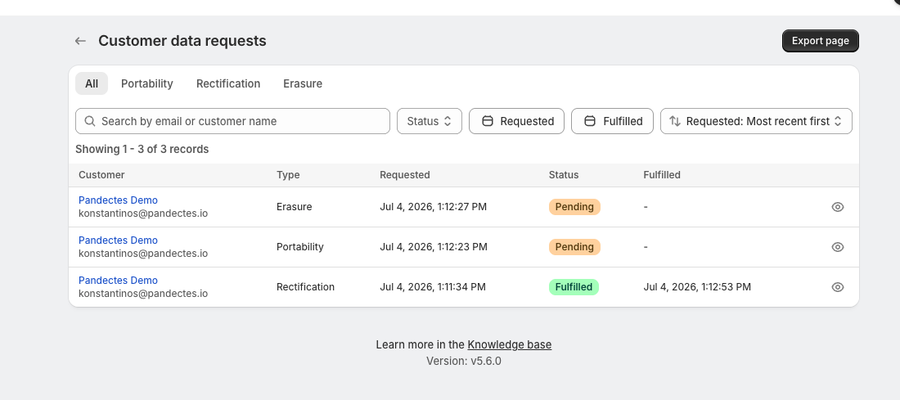
Le richieste non verificate (che possono verificarsi se un cliente con account, non connesso, invia una richiesta senza verificare l'azione tramite l'email ricevuta) sono contrassegnate come non verificate nell'elenco.
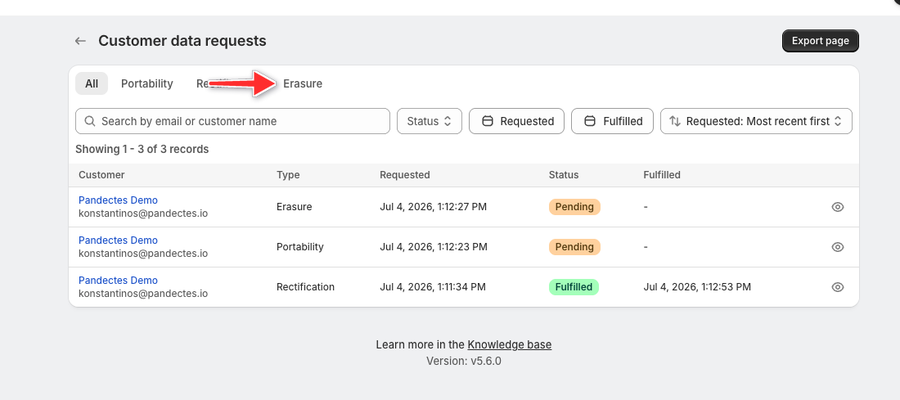
Nello screenshot seguente la richiesta del cliente è elencata con il cliente, Type, Requested, Status e la data Fulfilled. Il Type indica il tipo di richiesta (ad esempio, Erasure), e nel nostro caso dobbiamo evadere la richiesta "Erasure" monitorandone lo stato.
Elaborare la cancellazione
Dall'elenco delle richieste puoi cliccare sul nome del cliente e verrai reindirizzato alla sua pagina profilo. In alternativa, puoi andare direttamente alla pagina Customers dal menu a sinistra e cercare il cliente tramite la sua email o il suo nome. Una volta trovato il cliente, clicca sul suo nome per aprire il profilo. Infine, clicca sull'opzione Erase personal data per completare la cancellazione.

In questa fase, assicurati di aver aperto l'elenco delle richieste di cancellazione nell'app, di aver selezionato la richiesta e di averla contrassegnata come evasa. Tenere traccia delle richieste completate è essenziale per gestire la conformità GDPR.
Notificare il cliente
Una volta cancellati i dati, è importante inviare al cliente un'email che confermi che i suoi dati sono stati cancellati come richiesto. Informalo inoltre che non potrà più accedere al suo account, perché tutti i suoi dati personali sono stati rimossi in modo permanente.
Aggiornato il: 27/10/2026
Grazie!