
Come configurare le regole di blocco personalizzate
In questo articolo vedrai come creare regole personalizzate per bloccare qualsiasi script che il tuo store carica, in conformità alle normative sulla protezione dei dati.
Cosa sono le regole personalizzate?
Le regole personalizzate sono voci con regole per gli script, che permettono all'app Pandectes di riconoscerli e impedire che vengano eseguiti prima che l'utente dia il consenso.
Ci sono 2 casi di blocco:
- Banner opt-in (rigoroso): gli script contrassegnati dalle regole personalizzate verranno eseguiti solo dopo il consenso.
- Banner opt-out (permissivo): gli script contrassegnati dalle regole personalizzate verranno eseguiti inizialmente, ma verranno bloccati se l'utente clicca sul pulsante "Rifiuta" al caricamento successivo della pagina.
Quando è utile
- Hai un'app di terze parti che viene eseguita prima del consenso.
- Uno script iniettato viene caricato nel tuo tema da un dominio di terze parti.
- Vuoi che un servizio venga eseguito solo dopo aver accettato i cookie. (ad es. un pop-up di email marketing)
Caso d'uso
Supponi di avere un tag script che carica Microsoft Clarity sul tuo store dal dominio: "https://clarity.ms"
Puoi aggiungere una regola personalizzata per quel dominio, "clarity.ms", all'Auto blocker. In questo modo verranno contrassegnati tutti gli script e le risorse provenienti da quel dominio, che verranno eseguiti solo dopo il consenso.
Come trovare quali script bloccare?
- Vai sul tuo store e clicca su "Ispeziona elemento". Poi vai alla scheda Network e scegli di filtrare per JS

- Controlla gli script che vengono caricati. Provengono dal tuo dominio? In caso contrario, puoi aggiungere una regola personalizzata per bloccarli, nel passaggio successivo.

Come aggiungere una regola personalizzata?
Passaggi
- Vai su Tutte le impostazioni > Auto blocker > Regole personalizzate.
- Clicca su Add new.
- Compila il modulo Add new rule: Target, Title, URL/Domain, Provider e Category.
Il campo più importante del modulo è URL/Domain. Dovrai inserire il dominio dello script che vuoi bloccare, senza spazi. Il campo funziona come un espressione regolare.
Quindi, per l'esempio di Clarity, inseriremmo "clarity.ms" come dominio.
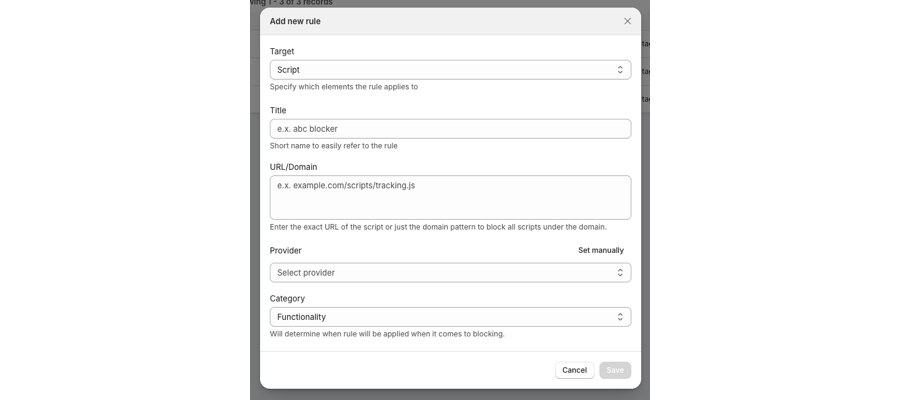
Qualsiasi dominio aggiunto qui corrisponderà e contrassegnerà tutte le istanze che si trovano sotto quel dominio. Quindi, ad esempio, se inserisci clarity.ms come dominio, tutti gli script provenienti da quel dominio verranno bloccati.
Ad esempio:
- https://www.clarity.ms/tag/3b3a8r2k7 ✅ (corrisponde alla regola)
- https://www.clarity.ms/some-other-script.js. ✅ (corrisponde alla regola)
- https://www.clarity.ms/another-file.css ✅ (corrisponde alla regola)
Però, se inserisci clarity.ms/tag nel campo dominio, verrà contrassegnato solo il primo script. Gli altri non saranno soggetti al blocco.
Come verificare che lo script venga eseguito dopo il consenso?
Controlla la scheda Rete dopo aver aggiunto la regola personalizzata. Se lo script non si carica prima del consenso, hai aggiunto correttamente la regola.
Se lo script imposta dei cookie, puoi controllare i cookie impostati prima del consenso sul tuo store in una finestra di navigazione in incognito. Aggiungere correttamente la regola personalizzata farà sì che il cookie correlato non venga impostato prima del consenso.
Aggiornato il: 27/10/2026
Grazie!