
Impostazioni avanzate del banner (nuova versione)
Panoramica
La scheda Advanced controlla il comportamento del banner cookie nel tuo store: come i visitatori possono chiuderlo, dove viene archiviato il consenso, quando il banner viene nascosto e cosa succede dopo che un visitatore fa una scelta.
Aprila da Cookie banner > Advanced.
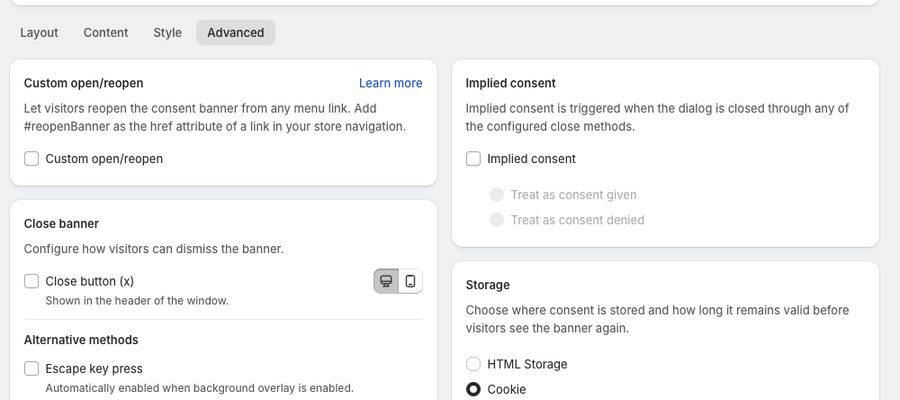
Layout, stile e contenuti si trovano nelle altre schede. Questa scheda è pensata per i merchant che vogliono un controllo maggiore sul comportamento della finestra di consenso.
Apertura/riapertura personalizzata
Questa opzione permette ai visitatori di riaprire il banner dei cookie da un link personalizzato nella navigazione o nei contenuti del tuo store. Quando è attiva, un link a #reopenBanner apre il banner.
Esempi di utilizzo:
- Un link Cookie settings nel menu del footer
- Un link rapido alla finestra di consenso dalle pagine delle policy
- Un link di riapertura nella navigazione del tema
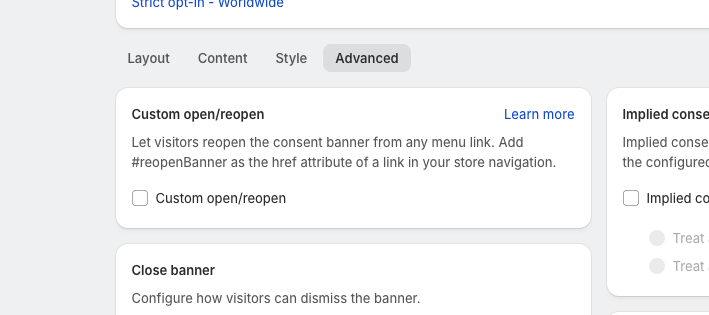
Per tutti i passaggi, consulta Come riaprire il banner cookie con un link di menu (nuova versione).
Consenso forzato (modali)
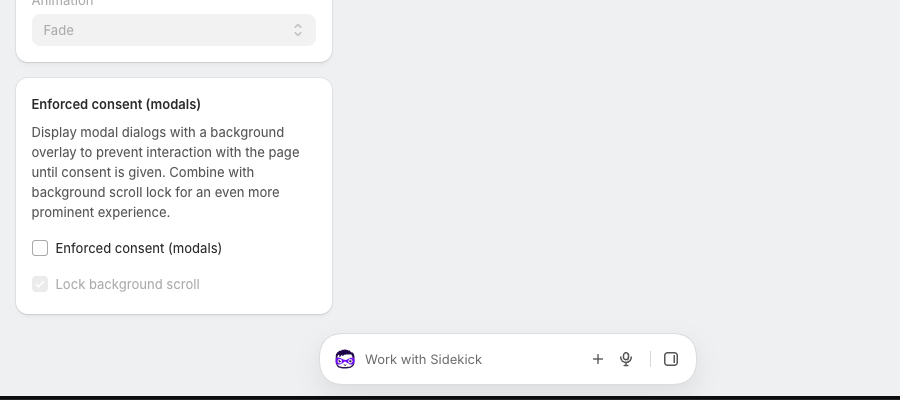
Questa impostazione si trova nella scheda Layout (Cookie banner > Layout), nella card Enforced consent (modals). Mostra il banner come finestra modale con uno sfondo sovrapposto.
Quando è attiva:
- La pagina dietro il banner resta inattiva finché il visitatore non fa una scelta.
- Il metodo di chiusura Escape key press si attiva automaticamente.
- Click outside the window e Window scroll over N pixels non si applicano.
Blocca lo scorrimento dello sfondo
Seleziona Lock background scroll nella stessa card per impedire alla pagina di scorrere mentre il banner è visibile. È disponibile una volta attivato Enforced consent (modals).
Chiudi banner
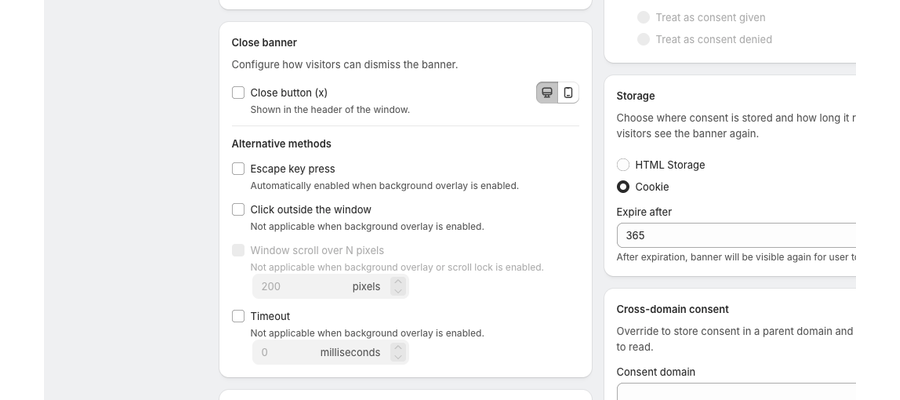
Queste impostazioni controllano il modo in cui i visitatori possono chiudere il banner.
Pulsante di chiusura
Mostra un pulsante di chiusura nell'intestazione della finestra.
Metodi alternativi
- Escape key press: chiude la finestra con la tastiera.
- Click outside the window: chiude la finestra quando il visitatore clicca al di fuori di essa.
- Window scroll over N pixels: chiude il banner dopo che il visitatore ha scorso un numero di pixel impostato (predefinito: 200).
- Timeout: chiude il banner automaticamente dopo un numero di millisecondi impostato.
Puoi combinare questi metodi.
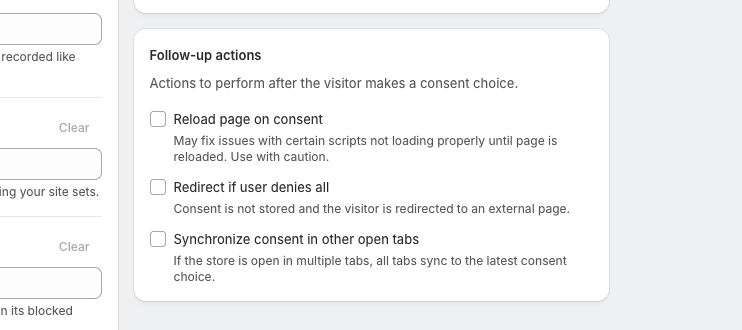
Azioni successive
Le azioni successive definiscono cosa succede dopo che un visitatore fa una scelta di consenso.
Ricarica la pagina al consenso
Ricarica la pagina dopo che il visitatore accetta o rifiuta i cookie. Può essere utile quando gli script che richiedono il consenso non si inizializzano correttamente finché la pagina non viene ricaricata.
Reindirizza se l'utente rifiuta tutto
Se un visitatore rifiuta tutti i cookie, lo store lo reindirizza a un'altra pagina. In questo caso il consenso non viene archiviato. Inserisci un URL che inizi con http o https.
Sincronizza il consenso in altre schede aperte
Se lo store è aperto in più schede del browser, tutte le schede si sincronizzano con l'ultima scelta di consenso.
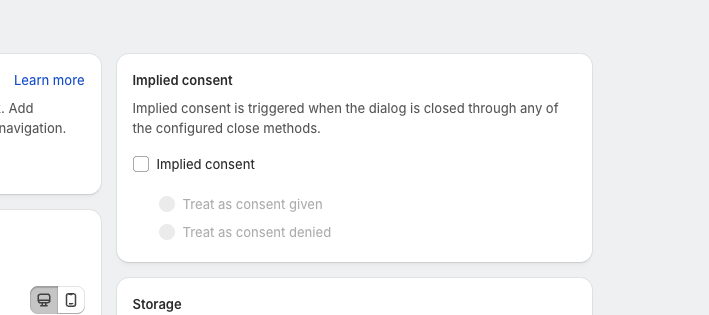
Consenso implicito
Il consenso implicito si attiva quando il banner viene chiuso con uno dei metodi di chiusura configurati. Quando è attivo, scegli come registrare la chiusura:
- Treat as consent given
- Treat as consent denied
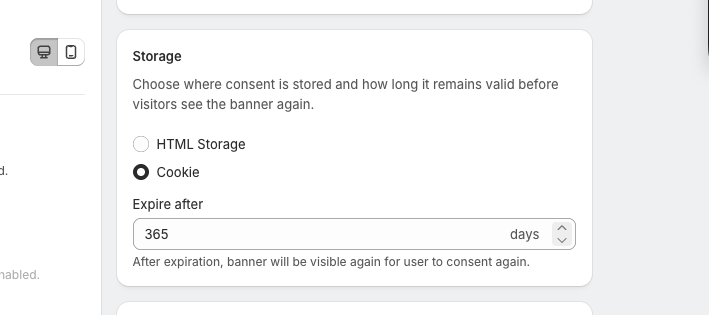
Archiviazione
Questa card definisce dove viene archiviato il consenso del visitatore e per quanto tempo resta valido.
- HTML Storage: archivia la decisione di consenso nell'HTML storage del browser.
- Cookie: archivia la decisione in un cookie del browser. Imposta Expire after (ad esempio 365 giorni). Quando il periodo termina, i visitatori rivedranno il banner.
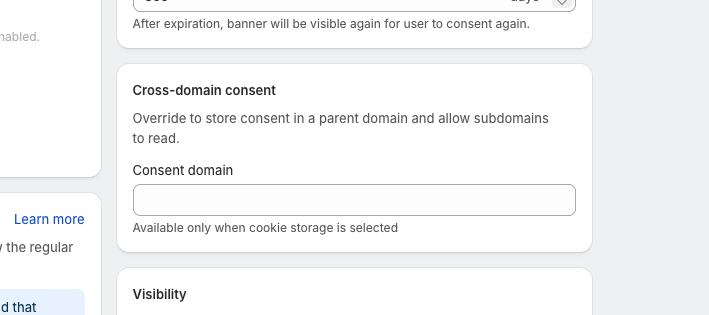
Consenso cross-dominio
Usa Consent domain per archiviare il consenso in un dominio principale, così i sottodomini possono leggere la stessa decisione. Ad esempio, il consenso archiviato su example.com viene condiviso con shop.example.com. Questo campo è disponibile solo quando è selezionato l'archivio Cookie.
Visibilità
La card Visibility controlla quando e dove compare il banner.
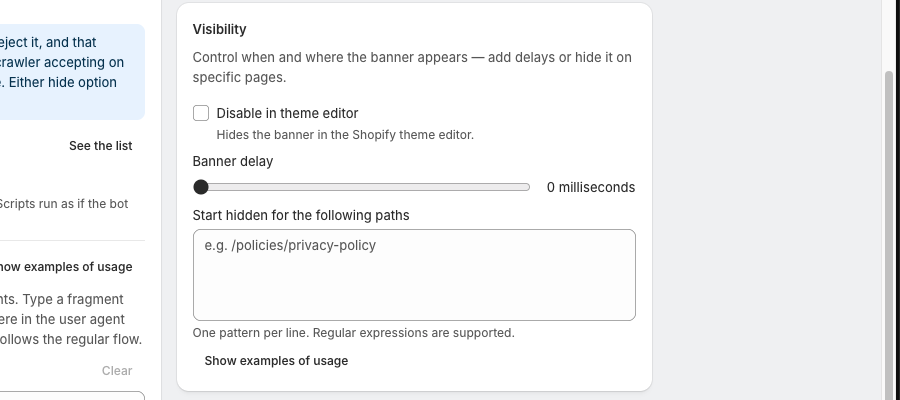
Disattiva nell'editor del tema
Nasconde il banner nell'editor del tema Shopify, così puoi modificare le pagine senza che il banner ti dia fastidio.
Ritardo del banner
Aggiunge un ritardo prima che il banner compaia, in millisecondi.
Nascondi per i seguenti percorsi
Nasconde il banner su pagine specifiche. Inserisci un pattern per riga, ad esempio:
/policies/privacy-policy/pages/cookie-policy
Sono supportate le espressioni regolari.
Bot e crawler
La card Bots & crawlers decide cosa vedono i visitatori automatizzati. Per impostazione predefinita, i bot seguono il flusso normale, esattamente come un visitatore umano, e la loro scelta conta nei tuoi registri di consenso.
- Known bots & crawlers: seleziona Nascondi il banner e tratta come consenso dato per nascondere il banner ai crawler che Pandectes riconosce. Usa See the list per visualizzarli.
- Specific bots: sovrascrive l'impostazione per specifici user agent con Show the banner, Hide and treat as consent given o Hide and treat as consent denied. Digita un frammento di user agent e premi Invio.
Riepilogo
La scheda Avanzate ti permette di:
- Definire come i visitatori possono chiudere il banner
- Controllare le azioni successive al consenso
- Configurare come viene archiviato il consenso
- Gestire dove e quando compare il banner
Aggiornato il: 27/10/2026
Grazie!