
Usare la modalità Live Banner Preview
Panoramica
La funzione Preview on store ti permette di condividere un'anteprima live delle modifiche al banner con colleghi, sviluppatori o clienti che non hanno accesso all'app Pandectes o all'admin di Shopify. Puoi mostrare le modifiche in modalità live senza ricaricare la pagina.
Invece di usare solo l'anteprima dentro l'app Pandectes, questa funzione apre lo store in una finestra del browser separata e la collega all'editor del banner. Ti aiuta a verificare in tempo reale posizione, layout, contenuti e comportamento del banner nell'ambiente del tuo store, senza influire sui clienti.
La funzione funziona in modo simile a Google Tag Assistant: si apre una finestra di aiuto sulla pagina con ulteriori informazioni sul collegamento tra l'URL di anteprima e l'app Pandectes nell'admin dello store.
Avvia l'anteprima
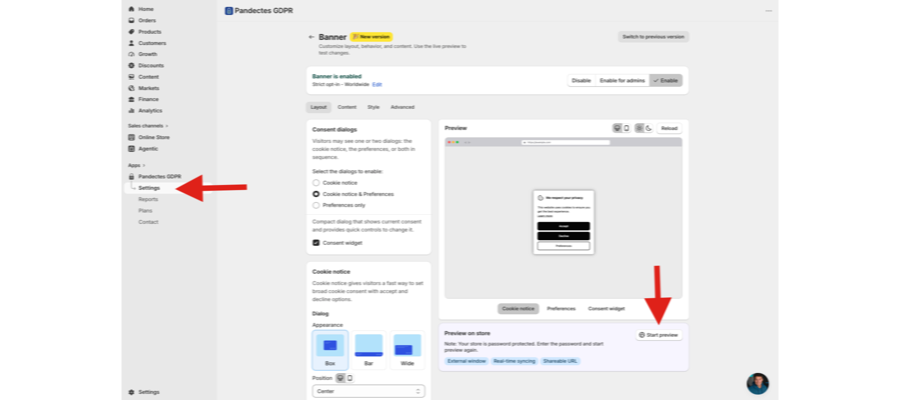
- Apri Admin Shopify > App > Pandectes GDPR Compliance.
- Vai su Cookie banner.
- Scorri fino alla card Preview on store sotto l'anteprima nell'app.
- Clicca su Start preview. Il tuo store si apre in una finestra separata del browser.
- Continua a modificare le impostazioni del banner. La finestra dello store si aggiorna in tempo reale. Clicca su Stop preview quando hai finito.
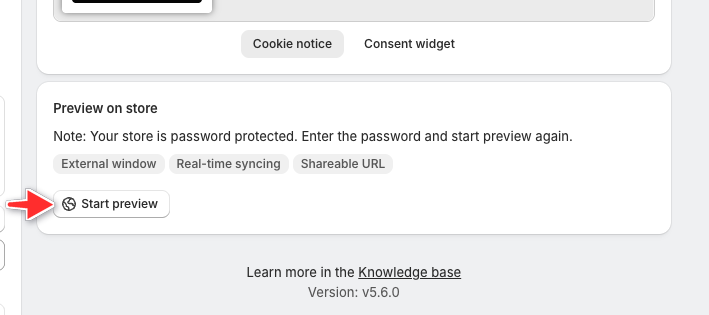
La card mostra tre badge: External window, Real-time syncing e Shareable URL. Se il tuo store è protetto da password, la card ti ricorda di inserire la password e di avviare di nuovo l'anteprima.
Come funziona
Quando avvii l'anteprima, Pandectes apre il tuo storefront con un parametro di anteprima temporaneo nell'URL.
Esempio:
https://[your-store].myshopify.com/?pandectesLivePreview=[preview-token]
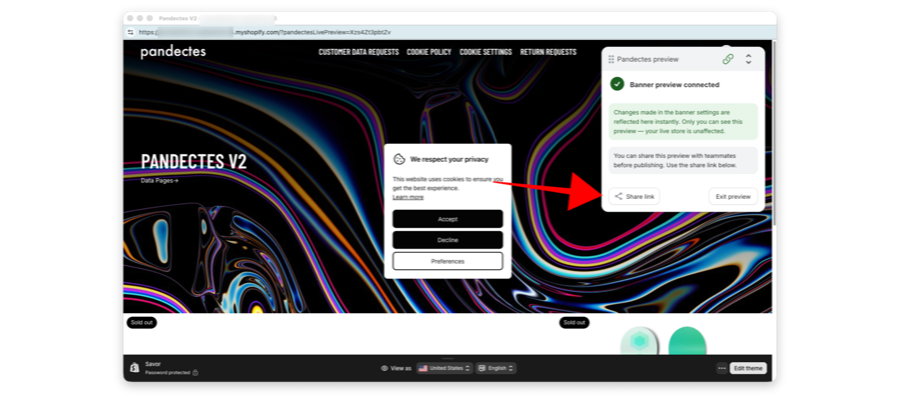
Questo parametro dice allo storefront di caricare la modalità anteprima live di Pandectes. Quando la connessione è attiva, compare un pannello Pandectes preview sullo store.
Le modifiche alle impostazioni del banner si riflettono in tempo reale nella finestra di anteprima. I normali visitatori dello store non sono influenzati dall'anteprima.
Cosa puoi testare
Usa l'anteprima live dello store per verificare:
- Come appare il banner sullo storefront reale
- Comportamento del layout su desktop e mobile
- Posizione e spaziatura del banner
- Comportamento dell'avviso cookie e della finestra delle preferenze
- Visibilità del widget del consenso
- Testi, colori, pulsanti e modifiche di stile
- Come appare il banner insieme al tema attivo
Condividere l'anteprima
Il pannello di anteprima include un'opzione Share link.
Usa questo link per condividere l'anteprima con i colleghi prima di pubblicare le modifiche al banner. Il link condiviso apre lo store con lo stesso parametro di anteprima.
Per gli store protetti da password, i colleghi potrebbero aver bisogno anche della password dello store per accedere all'anteprima.
Azioni del pannello di anteprima
Quando l'anteprima live è collegata, il pannello mostra che lo stato Banner preview connected è attivo.
Da questo pannello puoi:
- Verificare che l'anteprima live sia collegata
- Copiare un link di anteprima da condividere
- Uscire dall'anteprima quando hai finito i test
Domande comuni e note
Questo pubblica le mie modifiche?
No. L'anteprima live serve per i test. Non pubblica le modifiche in bozza al banner per i visitatori normali.
Perché devo inserire la password dello store?
Shopify blocca l'accesso agli storefront protetti da password finché la password non viene inserita. L'anteprima di Pandectes può collegarsi solo dopo il caricamento della pagina dello storefront.
Posso condividere l'anteprima con qualcun altro?
Sì, usa Share link dal pannello di anteprima. Condividila solo con chi deve verificare la bozza del banner. Se lo store è protetto da password, potrebbero aver bisogno anche della password dello store.
Cosa succede se la finestra di anteprima non si apre?
Controlla se il browser ha bloccato la finestra pop-up. Consenti i pop-up per l'app Pandectes e riprova.
Aggiornato il: 27/10/2026
Grazie!