
Come ridurre il calo delle statistiche in Shopify o negli Analytics di terze parti (nuova versione)
Panoramica
Quando è presente un banner per il consenso cookie, strumenti di analytics come Shopify Analytics, Google Analytics o altri strumenti di tracciamento di terze parti possono mostrare un calo delle statistiche registrate. Succede perché molti strumenti di analytics si attivano solo dopo che il visitatore ha dato il consenso.
Quanto è facile per i visitatori interagire con il banner influisce sulla rapidità con cui può iniziare il tracciamento. Questa guida descrive una configurazione che aiuta a ridurre i cali nelle analytics registrate, mantenendo comunque il controllo delle scelte da parte dei visitatori.
Configurazione consigliata del banner
La configurazione usa la scheda Layout, dove trovi le card Finestre di consenso, Avviso cookie, Preferenze e Consenso obbligatorio (modali). Mantiene semplice la prima interazione con il banner.
Passo 1: seleziona Avviso cookie e Preferenze
Vai su Cookie banner > Layout. Nella card Consent dialogs, sotto Select the dialogs to enable, seleziona Cookie notice & Preferences.
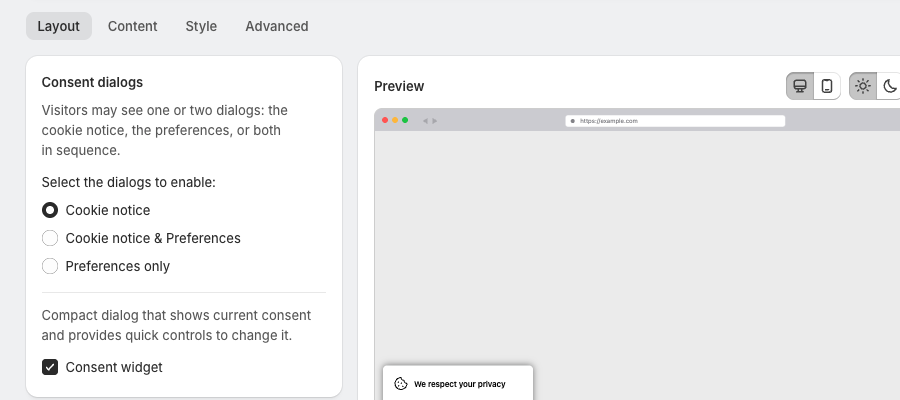
Così compaiono:
- Un avviso cookie per un'interazione rapida
- L'accesso alla finestra delle preferenze per le scelte per categoria
Passo 2: imposta i pulsanti dell'avviso cookie su Solo accetta
Sempre in Cookie banner > Layout, apri la card Cookie notice. Sotto Buttons, in Select the buttons to enable, seleziona Accept-only.
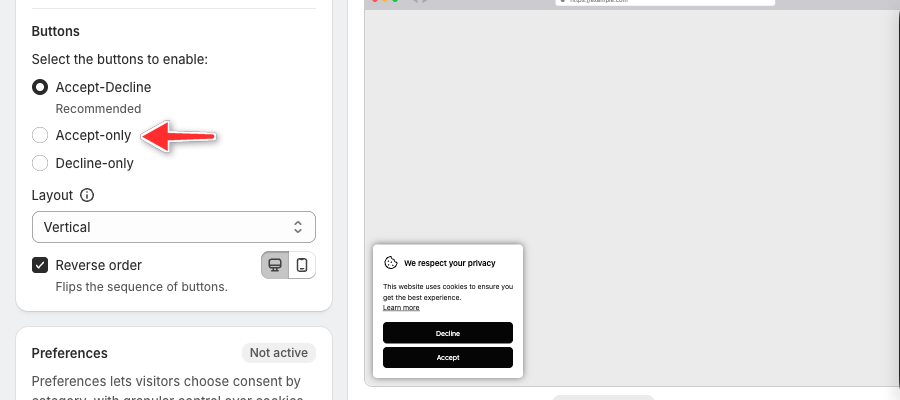
I visitatori possono accettare subito dal primo banner, mentre le altre scelte restano disponibili nella finestra delle preferenze.
Passo 3: imposta i pulsanti Preferenze su Accetta-Rifiuta
Nella card Preferences della stessa scheda Layout, sotto Buttons, seleziona Accept-Decline. La card Preferenze è attiva solo quando nel Passo 1 è selezionato Cookie notice & Preferences o Preferences only.
Così i visitatori che aprono la finestra delle preferenze possono comunque accettare tutti i cookie, rifiutarli e vedere le categorie.
Passo 4: attiva il Consenso obbligatorio (modali)
Sempre in Cookie banner > Layout, scorri fino alla card Enforced consent (modals) e seleziona Enforced consent (modals).
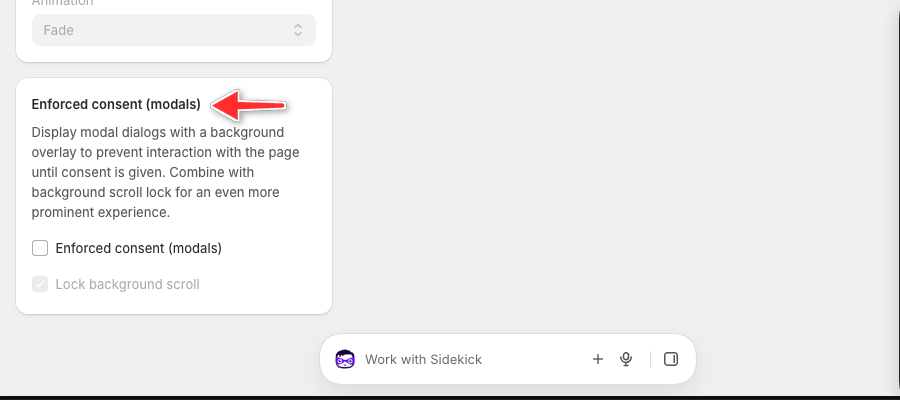
La finestra del consenso ora appare come modale con uno sfondo oscurato, così il visitatore la nota prima di continuare a navigare.
Facoltativo: blocca lo scorrimento dello sfondo
Nella stessa card puoi anche selezionare Lock background scroll. La pagina non può essere scorsa mentre la finestra è visibile.
Perché questo aiuta le analytics
- La prima interazione è chiara e semplice.
- I visitatori possono accettare i cookie con un solo clic.
- Meno visitatori ignorano o chiudono il banner.
- I visitatori che accettano presto nella sessione permettono agli strumenti di analytics di registrare visualizzazioni di pagina ed eventi in modo più accurato.
Note importanti
- La configurazione del banner deve sempre rispettare i requisiti di privacy che si applicano al tuo store.
- Regioni e leggi diverse possono richiedere approcci al consenso diversi.
- Questa guida descrive una configurazione tecnica, non una raccomandazione legale.
Riepilogo
- Usa Cookie notice & Preferences come finestre di consenso.
- Imposta i pulsanti dell'avviso cookie su Accept-only.
- Imposta i pulsanti Preferenze su Accept-Decline.
- Attiva Enforced consent (modals) per una migliore visibilità.
Aggiornato il: 27/10/2026
Grazie!