
Come usare layout del banner diversi su mobile e desktop (nuova versione)
Panoramica
Molti controlli di Layout e Style supportano un override per mobile, così gli smartphone non sono costretti a usare il dialogo desktop.
Su desktop potresti usare un notice Wide o Box. Su uno smartphone la stessa larghezza può coprire la pagina del prodotto. Il nuovo banner ti permette di lasciare il desktop com'è e di scegliere su mobile una Bar, una dimensione più piccola o una posizione diversa.
Gli override vengono memorizzati come Mobile same as desktop oppure Mobile different from desktop.
Prima di iniziare
- Verifica di essere in Cookie banner con il badge New version.
- Usa l'interruttore Desktop / Mobile del previewer mentre modifichi. Vedi Using the Live Banner Preview mode.
Imposta il mobile in modo indipendente
- Apri Shopify Admin > Apps > Pandectes GDPR Compliance.
- Vai su Cookie banner.
- Apri Layout (e Style se vuoi anche colori, padding o loghi diversi su mobile).
- Trova un controllo che mostra Mobile same as desktop.
- Cambialo in Mobile different from desktop.
- Imposta il valore per mobile (aspetto, posizione, dimensione, disposizione dei pulsanti e così via).
- Ripeti per ogni controllo che vuoi sovrascrivere.
- Clicca su Save.
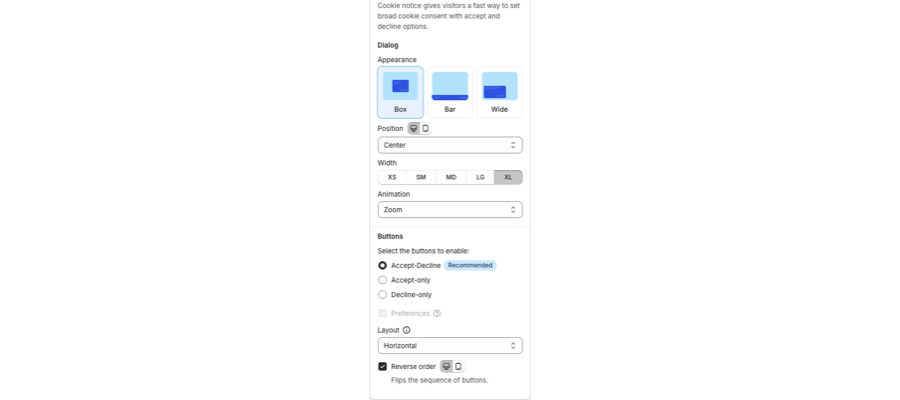
Override comuni in Layout:
- Appearance del cookie notice (Box, Bar, Wide)
- Position
- Width (da XS a XL)
- Disposizione dei pulsanti
- Aspetto delle preferences (box, drawer, sidepanel)
Override comuni in Style:
- Spaziatura, raggio e float
- Dimensione del font
- Dimensione dei pulsanti
Configurazione mobile suggerita
- Preferisci una Bar in basso su mobile, così le immagini dei prodotti restano visibili.
- Mantieni Accept e Decline su un'unica riga quando puoi.
- Controlla la posizione del consent widget, in modo che non copra Add to cart o un fumetto della chat.
Verifica
- Visualizza l'anteprima Mobile nell'app.
- Apri lo storefront su uno smartphone o nella modalità dispositivo di Chrome.
- Verifica sia la prima visita (banner) sia la visita successiva (widget).
Articoli correlati
- Customizing the layout of the banner (New Version)
- How to customize banner style, colors, logos, and buttons (New Version)
Aggiornato il: 20/10/2026
Grazie!