
Cookies & HTML Storage
Panoramica
Cookies & HTML Storage è l'inventario degli elementi di tracciamento utilizzati nel tuo negozio. Pandectes lo compila a partire dalle scansioni del negozio e dai cookie che aggiungi tu stesso. I visitatori vedono queste informazioni nella finestra delle preferenze del banner e nella pagina della dichiarazione dei cookie (Cookies declaration).
Usa questa pagina dopo aver installato app, pixel o script del tema, o ogni volta che una scansione trova nuovi elementi. Classifica ogni riga in modo che l'elenco resti accurato.
Apri la pagina
- Apri Shopify Admin > Apps > Pandectes GDPR Compliance.
- Vai su All settings > Cookies & HTML Storage.
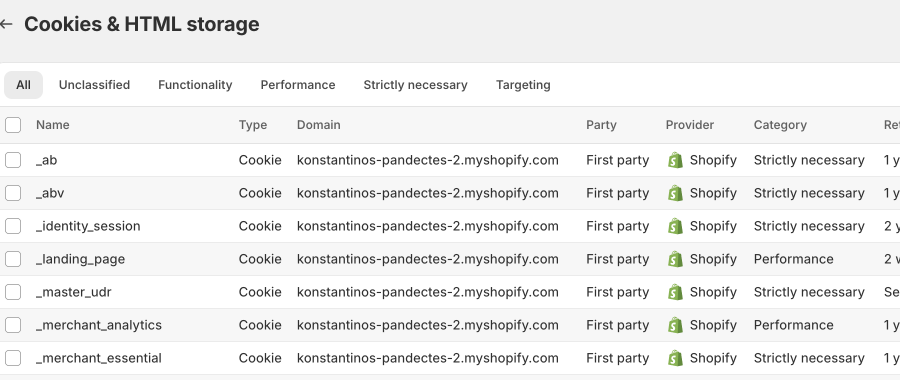
Il titolo della pagina è Cookies & HTML storage. Usa Add cookie per creare una riga, e Export o Import per lavorare con un file CSV.
Cosa vedi nell'elenco
Le schede filtrano per categoria: All, Unclassified, Functionality, Performance, Strictly necessary e Targeting. Ricerca e ordinamento si trovano a destra delle schede.
Ogni riga include:
Colonna | Significato |
|---|---|
Name | Chiave del cookie o dello storage. I nomi distinguono maiuscole e minuscole. |
Type | Cookie, Local Storage, Session Storage o Web Pixel. |
Domain | Host come visto sullo storefront. |
Party | First party o terza parte. |
Provider | Fornitore, come Shopify o Google. |
Category | Categoria di consenso usata nel banner e nella dichiarazione. |
Retention | Per quanto tempo dura l'elemento, ad esempio Session o 1 year(s). |
Source | Detected dallo scanner, o Managed dopo che lo hai aggiunto o modificato. |
Last seen | Ultima volta in cui una scansione ha trovato l'elemento. |
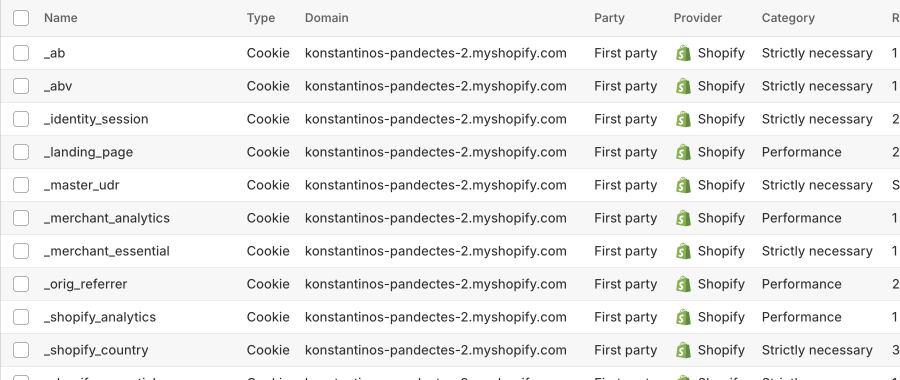
Seleziona una riga e scegli Edit per modificare categoria, provider, scopo e i flag del cookie come Session, Http-Only e Secure.
Aggiungere un cookie o un elemento di storage
- Fai clic su Add cookie. Si apre la finestra Add new cookie.
- Scegli Type. Cookie è disponibile nei piani a pagamento che possono modificare l'elenco. Local Storage, Session Storage e Web Pixel richiedono Premium o Enterprise.
- Inserisci Name, Domain (oppure Origin / URL per storage e pixel) e Path per i cookie.
- Imposta Provider e Category.
- Aggiungi uno scopo in Description. Questo testo compare nelle preferenze e nella dichiarazione.
- Facoltativo: spunta Short living.
- Fai clic su Save.
Per aggiungere un cookie con note campo per campo, consulta Aggiungere manualmente un cookie all'elenco dei cookie.
Cosa può scansionare ogni piano
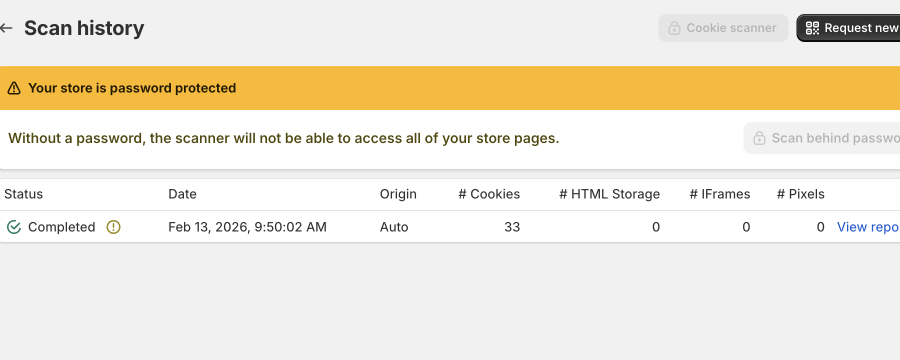
Lo scanner viene eseguito quando l'app viene installata. Scansioni aggiuntive, schede dei report e tipi di storage dipendono dal piano. Apri Reports & analytics > Scan history per avviare una scansione con Request new.
Piano | Pagine per scansione | Cosa può rilevare la scansione | Cookies & HTML Storage |
|---|---|---|---|
Basic | Fino a 5 pagine | Cookie nella scansione di installazione. Dettagli dei cookie nel report della scansione. Le scansioni su richiesta e la cronologia completa delle scansioni sono bloccate. | Visualizzi l'elenco dei cookie. Modifica, Add cookie, importazione ed esportazione richiedono un upgrade. |
Plus | Fino a 5 pagine | Scansioni su richiesta e Scan history. Elementi cookie (HTTP). | Aggiungi, modifica, importa ed esporta cookie. I tipi Local Storage, Session Storage e Web Pixel restano bloccati. |
Premium | Fino a 10 pagine | Cookie più HTML Storage, IFrames e Pixels nel report della scansione. | Come Plus, e puoi aggiungere righe Local Storage, Session Storage e Web Pixel. |
Enterprise | Fino a 10 pagine | Tutto ciò che è in Premium, più Scan behind password, la pianificazione di Cookie scanner e la posizione della scansione (ad esempio UE, USA, Regno Unito, Canada, Australia, Giappone). | Come Premium. |
I negozi a pagamento che possono eseguire scansioni su richiesta sono limitati a 5 scansioni al giorno. Se raggiungi il limite, attendi il giorno successivo oppure apri Plans & subscription (barra superiore).
Uno storefront protetto da password richiede la password del negozio in Cookie scanner (Enterprise). Senza di essa, lo scanner potrebbe non rilevare alcune pagine.
Dopo una scansione
- Apri la scansione con View report.
- Controlla le schede: Cookies, Scripts, Storage, IFrames e Pixels. Storage, iframe e pixel richiedono Premium o Enterprise. Con Basic, il report può indicare che il piano consente solo la scansione dei cookie.
- Applica gli elementi mancanti o non classificati in All settings > Cookies & HTML Storage.
- Controlla All settings > Categories e la pagina della dichiarazione dei cookie in modo che il testo visibile ai visitatori corrisponda all'elenco.
FAQ
Perché non vedo Meta o Google nell'elenco?
Lo scanner registra solo gli elementi che vengono effettivamente impostati nelle pagine che visita. Meta e Google spesso non compaiono come provider chiamato Meta o Google.
- Cerca nomi di cookie come
_fbp,_fbc(Meta) e_ga,_gid,_gcl_au(Google). La colonna Provider può riportare Facebook, Google Analytics o simili. - I pixel delle app Shopify (Google & YouTube, canale Meta e altri pixel di Customer Privacy) attendono il consenso. Se non impostano mai un cookie durante la scansione, non compariranno. Può essere un comportamento previsto quando sono bloccati correttamente.
- Google Consent Mode Advanced può inviare ping senza cookie senza impostare
_ga. Nessun cookie significa nulla da elencare. - Una scansione copre un numero limitato di pagine (vedi la tabella dei piani sopra). Le pagine di checkout, dell'account o presenti solo nelle app potrebbero non essere mai visitate.
- I filtri o una scheda di categoria diversa da All possono nascondere delle righe. Cancella la ricerca e apri All.
- Aggiungi gli elementi mancanti con Add cookie se sai che sono attivi nel negozio.
Esegui Reports & analytics > Scan history > Request new dopo aver aggiunto o modificato dei pixel, poi controlla Unclassified.
Perché l'elenco mostra per lo più cookie di Shopify?
I cookie di prima parte di Shopify vengono caricati a ogni visita dello storefront, quindi lo scanner li trova per primi. Gli strumenti di terze parti compaiono solo se vengono attivati durante quella scansione.
Qual è la differenza tra Detected e Managed?
Detected proviene da una scansione. Managed è una riga che hai aggiunto o modificato completamente. Puoi comunque cambiare categoria e scopo dei cookie rilevati.
Perché Local Storage, Session Storage o Web Pixel sono bloccati?
Questi tipi richiedono Premium o Enterprise. Con Basic e Plus puoi controllare i cookie HTTP. Fai l'upgrade da Plans & subscription (barra superiore) se hai bisogno dei tipi aggiuntivi.
La scansione sembra incompleta. Cosa devo controllare?
- Negozi protetti da password: aggiungi la password dello storefront in Cookie scanner (Enterprise).
- Limite giornaliero: i piani a pagamento che eseguono scansioni su richiesta possono eseguire 5 scansioni al giorno.
- Dopo nuove app o pixel, richiedi una nuova scansione. La scansione di installazione non viene aggiornata automaticamente con Basic.
Articoli correlati
- Aggiungere manualmente un cookie all'elenco dei cookie
- Personalizzare le categorie di cookie
- Store Scanning
- Cookie Scanner Settings
- Come raggruppare i cookie per provider nella finestra delle preferenze (Nuova versione)
Aggiornato il: 20/10/2026
Grazie!