
Guida alla gestione degli ordini Skroutz
Panoramica
Dopo che gli ordini Skroutz sono stati sincronizzati con Shopify, puoi gestirli dal blocco Skroutz Connect all'interno di ogni ordine Shopify.
Questa guida spiega il ciclo di vita dell'ordine, le informazioni mostrate nella pagina di gestione e come accettare, rifiutare, caricare documenti, stampare i voucher e monitorare l'evasione.
Prima di iniziare
- L'app Skroutz Connect è installata e collegata al tuo negozio Shopify.
- La sincronizzazione degli ordini è attivata. Per le istruzioni di configurazione, vedi Integrazione degli ordini Skroutz: guida completa alla configurazione.
- Il blocco Skroutz Connect è fissato nella vista ordine di Shopify.
Gestione degli ordini tramite Shopify
Seleziona Manage order nel blocco Skroutz Connect per aprire la pagina di gestione dell'ordine all'interno dell'app.
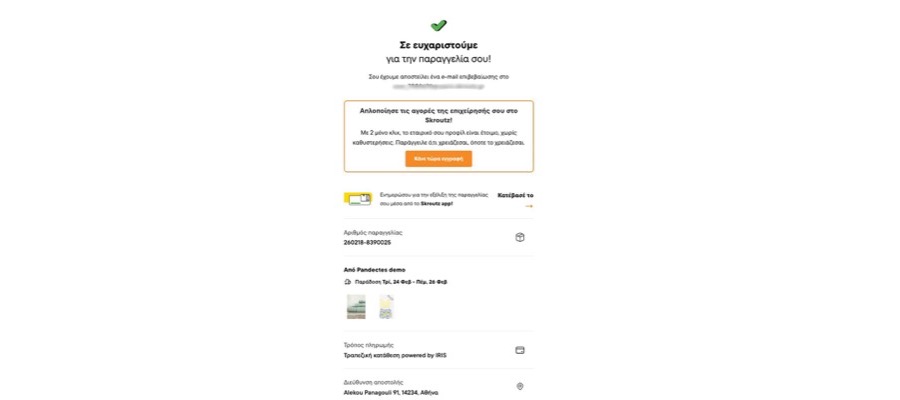
Passaggio 1: un cliente effettua un ordine su Skroutz
Il cliente effettua un ordine tramite il marketplace Skroutz. L'ordine viene poi inviato al tuo negozio tramite l'integrazione.
Passaggio 2: l'ordine viene sincronizzato con Shopify
L'ordine viene creato o aggiornato automaticamente in Shopify tramite webhook. L'ordine riceve un tag basato sul suo stato Skroutz. I tag usano il prefisso skroutz.
I tag possibili includono:
skroutz openskroutz acceptedskroutz rejectedskroutz cancelledskroutz expiredskroutz dispatchedskroutz deliveredskroutz partially returnedskroutz returnedskroutz for returnskroutz partially delivered

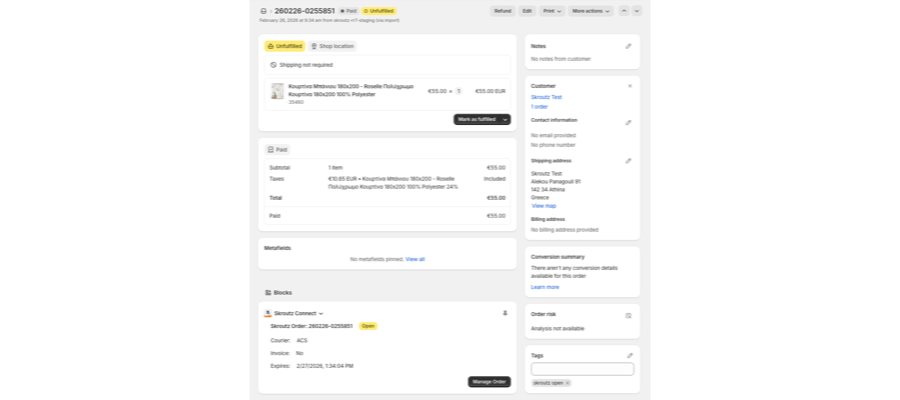
Passaggio 3: rivedi e gestisci l'ordine
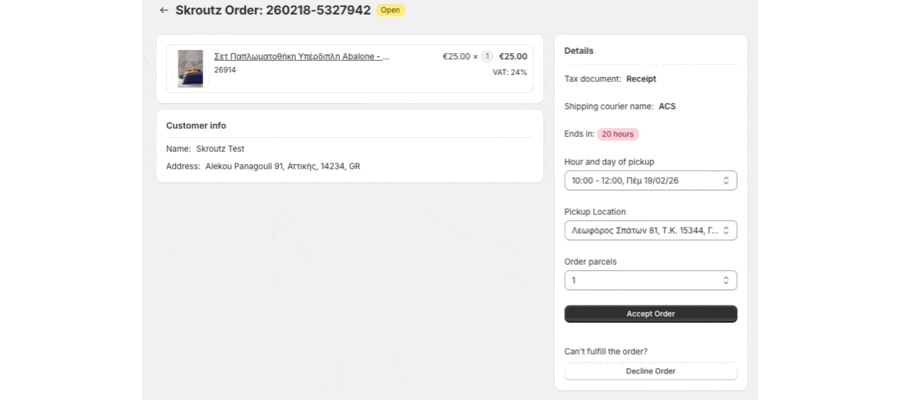
La pagina dell'ordine è suddivisa in schede con le informazioni che ti servono per elaborare l'ordine.
Products
La scheda in alto elenca i prodotti dell'ordine e i relativi dettagli.
Customer information
La scheda Customer Info può includere:
- Nome
- Indirizzo
- Punto di ritiro
- Telefono
- Ritiro in negozio
- Indicatore regalo
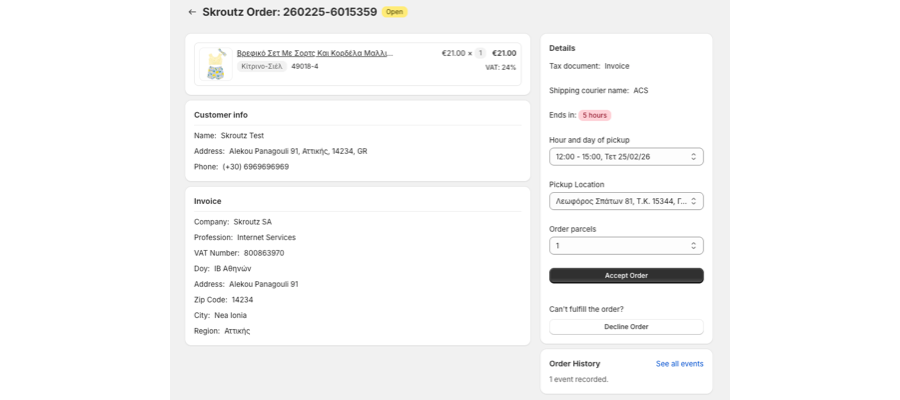
Invoice information
La scheda Invoice compare quando il cliente richiede una fattura. Può includere:
- Azienda
- Professione
- Partita IVA
- Ufficio delle imposte
- Indirizzo
- CAP
- Città
- Regione
Se la richiesta di fattura include l'IVA ridotta, la scheda può mostrare anche il tipo di documento d'identità del rappresentante, il numero del documento d'identità del rappresentante, la verifica OTP del rappresentante e il cellulare del rappresentante.
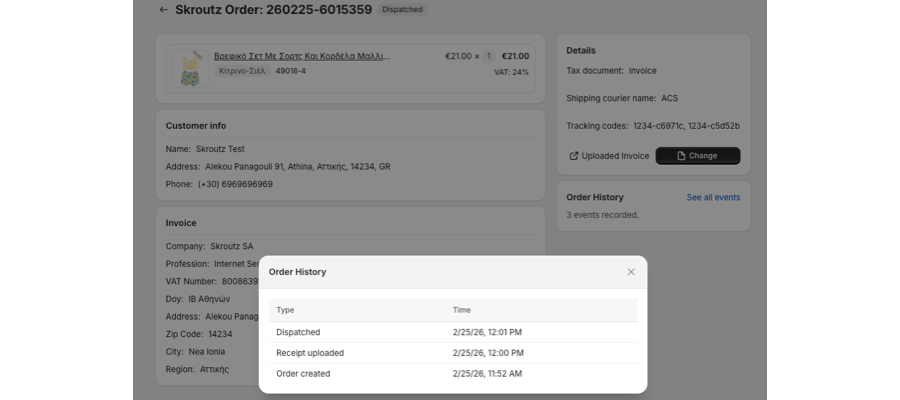
Order details
La scheda Details può includere:
- Tax document, il documento da includere nell'ordine fisico o da caricare su Skroutz.
- Shipping courier name, il corriere che ritirerà l'ordine.
- Ends in, il tempo rimanente per accettare l'ordine.
- Pickup time and day, selezionati tra le finestre di ritiro fornite da Skroutz.
- Pickup location, selezionata quando è disponibile più di un luogo di ritiro.
- Order parcels, il numero di colli necessari per spedire l'ordine. Il valore predefinito è uno.
Order history
La scheda della cronologia dell'ordine registra le modifiche all'ordine. Seleziona See all events per aprire la cronologia degli eventi con le relative date e ore.
Gli eventi possono includere Order Created, Accepted, Declined, Receipt Uploaded, Receipt Changed e Dispatched.
Passaggio 4: accetta l'ordine
- Verifica se l'ordine richiede una ricevuta o una fattura.
- Seleziona la finestra oraria di ritiro.
- Seleziona il luogo di ritiro se è disponibile più di un luogo.
- Inserisci il numero di colli se ne servono più di uno. Lascia uno se l'ordine sta in un unico collo.
- Seleziona Accept order.
Passaggio 5: carica una ricevuta o una fattura
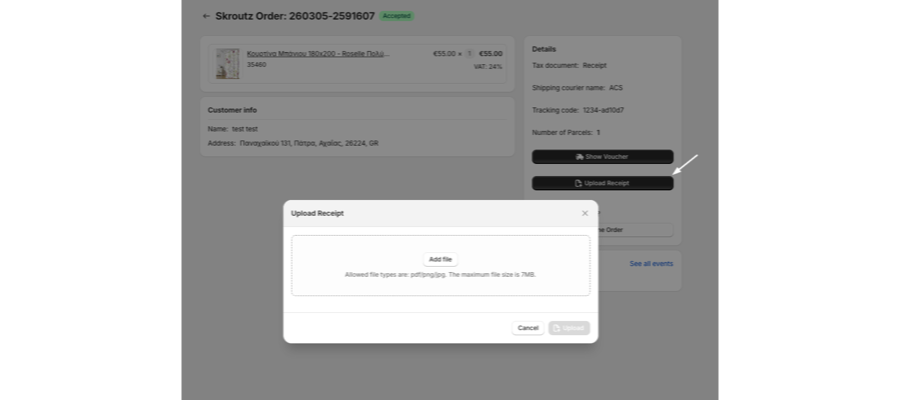
Dopo che l'ordine è stato accettato, puoi caricare la ricevuta o la fattura su Skroutz tramite Shopify.
- Seleziona Upload nella pagina di gestione dell'ordine.
- Trascina il documento nella finestra di caricamento, oppure seleziona l'opzione per cercarlo.
- Seleziona Upload.
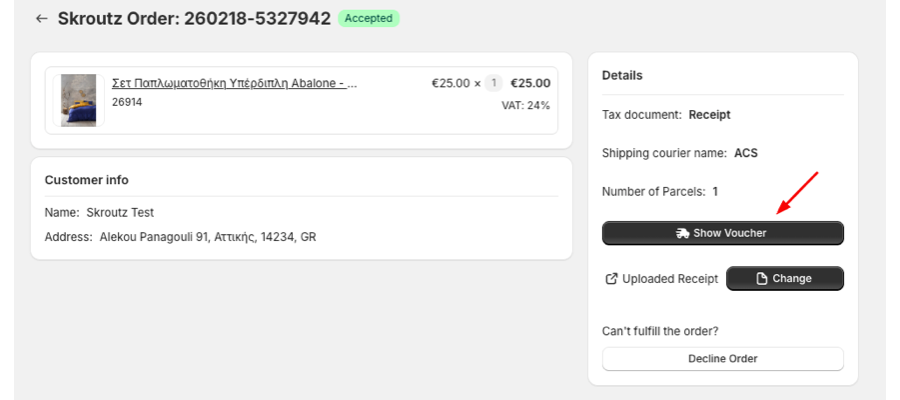
Se un documento è già stato caricato, puoi visualizzarlo e selezionare Change per sostituirlo.
Passaggio 6: stampa il voucher del corriere
Quando l'ordine è accettato e Skroutz fornisce un voucher del corriere, compare il pulsante Show Voucher. Selezionalo per aprire il voucher in una nuova pagina, poi stampalo.
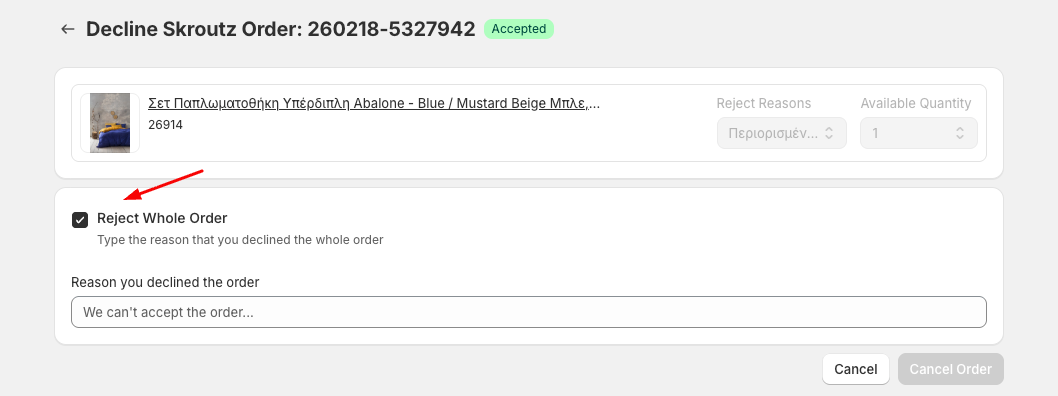
Passaggio 7: rifiuta l'ordine
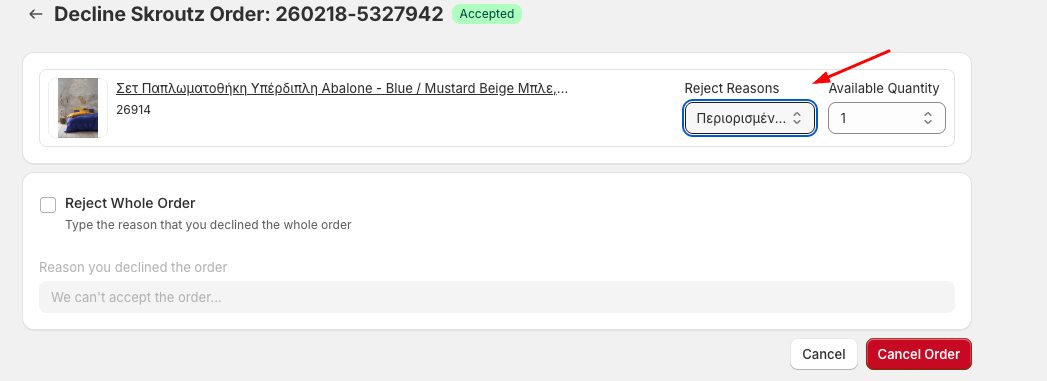
Puoi rifiutare un ordine prima che venga spedito.
- Seleziona Decline order.
- Scegli se rifiutare uno o più articoli dell'ordine, oppure l'intero ordine.
- Se scegli Limited items, inserisci la quantità attualmente disponibile a magazzino.
- Se rifiuti l'intero ordine, inserisci il motivo.
- Seleziona Cancel order per inviare la scelta.
Stato di evasione in Shopify
Quando lo stato dell'ordine Skroutz passa a Dispatched, il corriere assegnato ha ritirato il pacco. Shopify contrassegna automaticamente l'ordine corrispondente come Fulfilled.
Aggiornato il: 20/10/2026
Grazie!