
Come impostare la disponibilità dei prodotti con i metafield
Panoramica
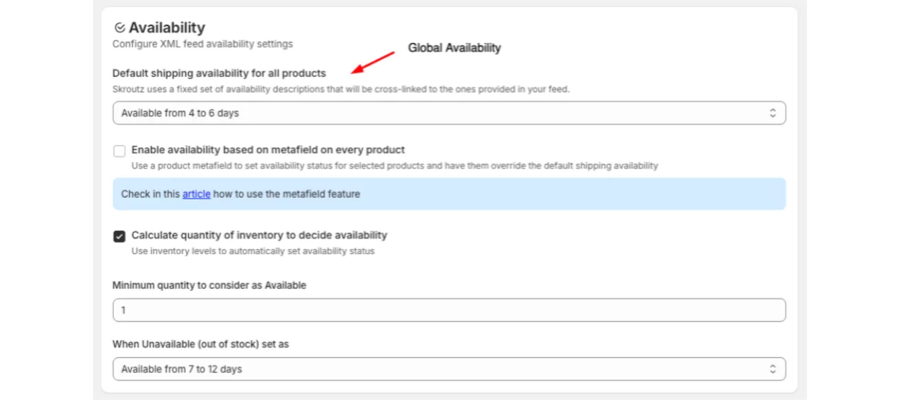
Per impostazione predefinita, ogni prodotto nel tuo feed XML di Skroutz usa un unico valore di disponibilità globale, l'impostazione Default shipping availability for all products nell'app.
Se alcuni prodotti vengono spediti più rapidamente o più lentamente degli altri, puoi attivare un metafield del prodotto chiamato Skroutz Availability. L'app crea il metafield con quattro valori Skroutz predefiniti, tu imposti un valore sui prodotti che vuoi e il successivo feed generato usa quel valore al posto di quello globale.
Prima di iniziare
- Skroutz Connect è installato e collegato al tuo negozio Shopify.
- Puoi aprire Products nel tuo Shopify admin.
Passaggio 1: attiva la funzionalità nell'app
- Apri Skroutz Connect nel tuo Shopify admin.
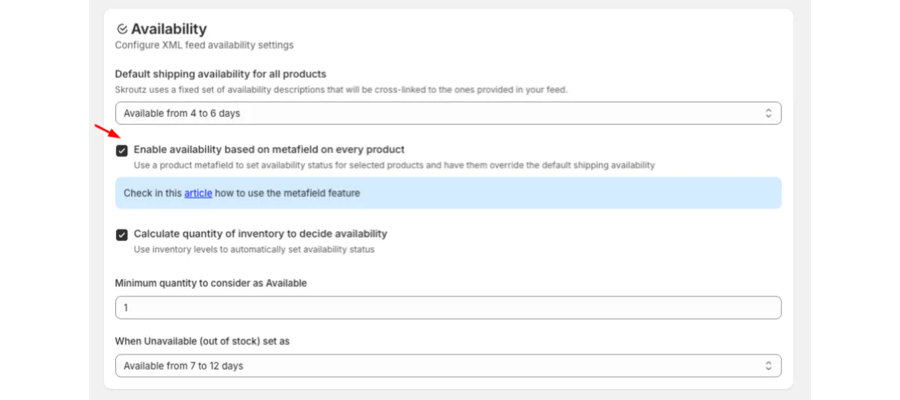
- Vai su Settings > Availability.
- Seleziona Enable availability based on metafield on every product.
- Seleziona Save.
Passaggio 2: conferma che il metafield sia pronto
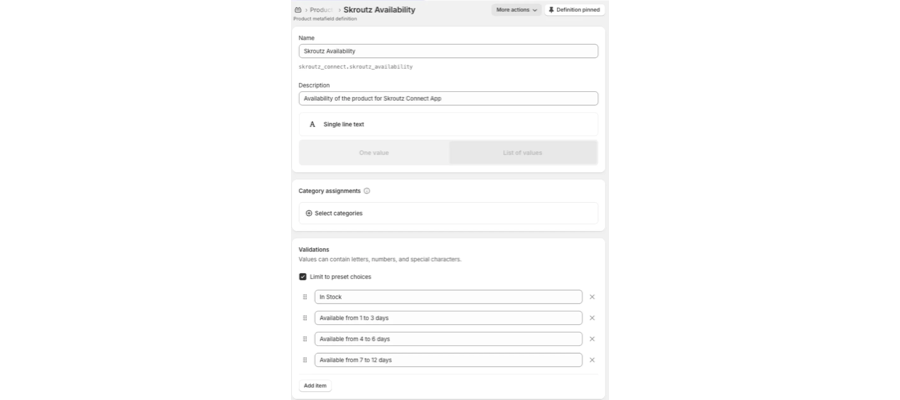
Dopo il salvataggio, l'app crea automaticamente una definizione di metafield del prodotto. La trovi in Shopify Admin > Settings > Custom data > Products, elencata come Skroutz Availability (skroutz_connect.skroutz_availability).
La definizione è limitata a quattro scelte predefinite:
- In Stock
- Available from 1 to 3 days
- Available from 4 to 6 days
- Available from 7 to 12 days
Passaggio 3: imposta la disponibilità su un prodotto
- Nel tuo Shopify admin, vai su Products e apri un prodotto.
- Scorri fino alla sezione Metafields.
- Trova Skroutz Availability.
- Scegli uno dei quattro valori dal menu a discesa.
- Seleziona Save.
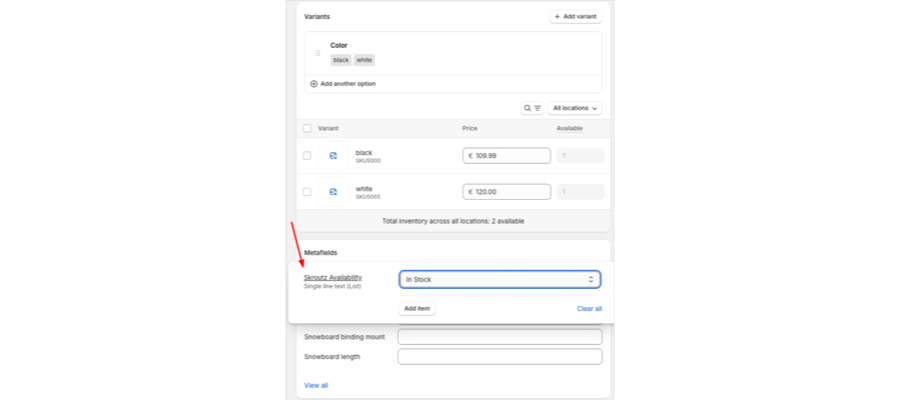
Ripeti per tutti i prodotti che ti servono. I prodotti che lasci vuoti continuano a usare la disponibilità globale.
Passaggio 4: rigenera il feed XML
- Torna a Skroutz Connect.
- Seleziona Generate XML (o Regenerate feed).
- Attendi la conferma che il nuovo feed è pronto.
Come funziona la sovrascrittura
Configurazione del prodotto | Disponibilità usata nel feed |
|---|---|
Il prodotto ha un valore Skroutz Availability | Quel valore |
Il prodotto non ha alcun valore | L'impostazione globale Default shipping availability for all products |
Risoluzione dei problemi
Il metafield non compare nei prodotti
- Conferma che l'opzione sia selezionata e che tu abbia selezionato Save nell'app.
- Aggiorna la pagina del prodotto in Shopify.
- Se continua a mancare, deseleziona l'opzione, salva, poi selezionala di nuovo e salva.
L'XML non è cambiato dopo aver impostato i valori
- Conferma di aver salvato il prodotto in Shopify.
- Rigenera l'XML nell'app.
- Controlla che il prodotto abbia davvero un valore selezionato e non un campo vuoto.
Solo alcuni prodotti mostrano la nuova disponibilità
È normale. Vengono sovrascritti solo i prodotti con il metafield impostato. Gli altri usano l'impostazione globale.
FAQ
Quali valori di disponibilità sono supportati?
I quattro valori elencati nel Passaggio 2. Sono quelli accettati da Skroutz, quindi il menu a discesa è limitato a questi.
Posso tornare a un'unica disponibilità per tutto?
Sì. Deseleziona Enable availability based on metafield on every product in Settings > Availability e salva. Il feed userà allora solo il valore predefinito globale.
Devo compilare ogni prodotto?
No. Imposta il metafield solo sui prodotti che differiscono dal tuo valore predefinito globale.
Articoli correlati
- Integrazione degli ordini Skroutz: guida completa alla configurazione
- Feed XML v1 vs v2: cosa è cambiato
Aggiornato il: 20/10/2026
Grazie!