
Integrazione degli ordini Skroutz: guida completa alla configurazione
Panoramica
Collega gli ordini Skroutz Smart Cart al tuo Shopify admin per visualizzare i dettagli degli ordini e gestire lo stato dell'ordine Skroutz da un unico posto.
Questa guida copre i prerequisiti, la configurazione del modulo Orders, la configurazione del webhook e il blocco ordine di Shopify. Spiega anche le informazioni mostrate per ogni ordine Skroutz.
Prima di iniziare
- L'app Skroutz Connect è installata e collegata al tuo negozio Shopify.
- Il tuo negozio ha un piano a pagamento dell'app. Il piano Basic gratuito non include la sincronizzazione degli ordini.
- Hai il token API di Skroutz dalle impostazioni Smart Cart del merchant.
- Il tuo negozio Shopify ha almeno un ordine.
Passaggio 1: attiva il modulo Orders
- Apri l'app Skroutz Connect da Shopify Admin > Apps.
- Vai su Settings > Orders.
- Attiva Enable Smart Cart Orders synchronization.
- Incolla il token API dalle impostazioni Smart Cart di Skroutz Marketplace.
- Seleziona Save.
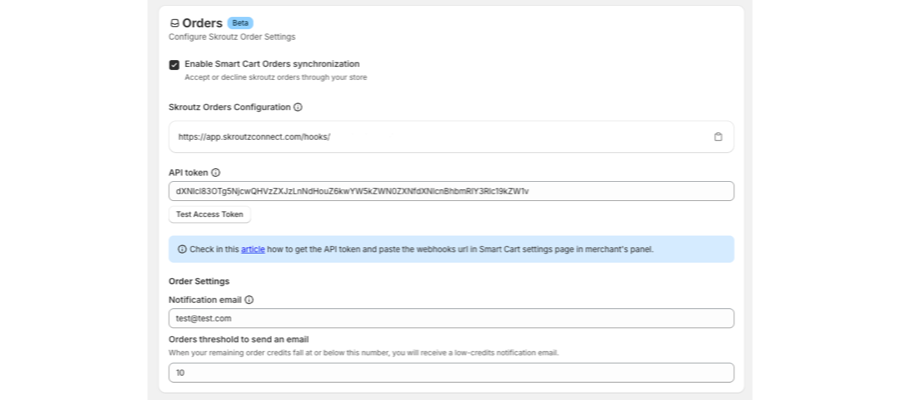
Se il token è valido, accanto al campo del token compare una conferma. Se non è valido, l'app mostra un errore e non puoi gestire gli ordini Skroutz da Shopify finché non aggiungi un token valido.
Puoi selezionare Test Access Token in qualsiasi momento per verificare il token salvato nell'app.

Passaggio 2: aggiungi l'URL del webhook
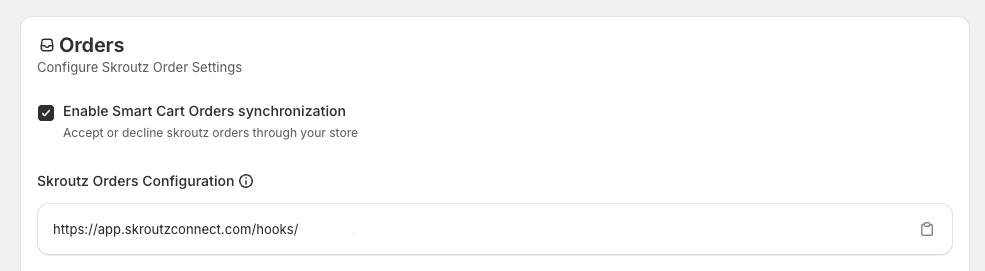
Dopo aver attivato la sincronizzazione degli ordini, copia l'URL del webhook dalle impostazioni Orders.
- Apri le impostazioni Smart Cart di Skroutz Marketplace.
- Apri le impostazioni del webhook sotto Merchants > Services.
- Incolla l'URL del webhook di Skroutz Connect nel campo del webhook.
- Salva le impostazioni Smart Cart.
L'URL del webhook include un nome univoco per il tuo negozio dopo /hooks. Usa l'icona di copia accanto all'URL per copiare il valore completo.

Per maggiori informazioni su dove aggiungere l'URL, consulta la guida di Skroutz su come collegare un e-shop con API e webhook.
Passaggio 3: aggiungi il blocco ordine di Skroutz Connect
Aggiungi il blocco a un ordine Shopify esistente, poi fissalo in modo che appaia automaticamente sugli ordini nuovi e passati.
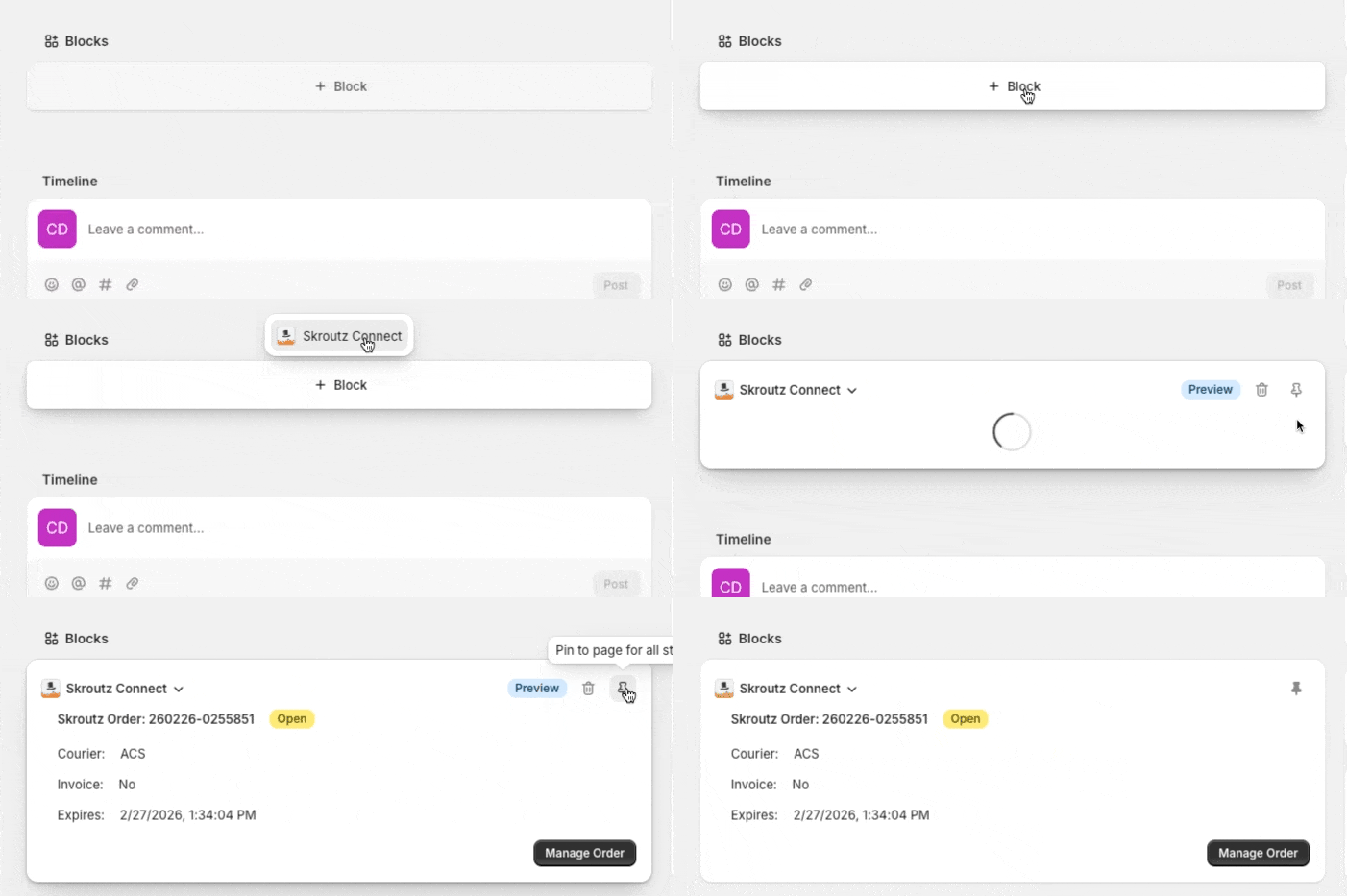
- Apri un ordine esistente nello Shopify Admin.
- Nell'area dei blocchi dell'ordine, seleziona l'icona +.
- Aggiungi il blocco Skroutz Connect.
- Seleziona l'icona del pin per mantenere il blocco visibile.
Il blocco può mostrare le seguenti informazioni sull'ordine Skroutz:
- Order code
- Skroutz order state, ad esempio Open, Accepted, Dispatched o Rejected
- Courier
- Invoice, dove Yes significa fattura e No significa ricevuta
- Order comments
Gestisci un ordine Skroutz
Seleziona Manage order in fondo al blocco Skroutz Connect per aprire la pagina di gestione dell'ordine.
Da lì puoi rivedere i dettagli dell'ordine e gestire l'ordine Skroutz in base al suo stato attuale.
Risoluzione dei problemi
Se gli ordini non compaiono in Shopify, conferma che:
- L'app abbia un token API Skroutz valido.
- La sincronizzazione degli ordini Smart Cart sia attivata.
- L'URL del webhook sia stato copiato completamente e aggiunto alla pagina di impostazioni Smart Cart corretta.
- Il blocco Skroutz Connect sia fissato nella vista ordine di Shopify.
Aggiornato il: 20/10/2026
Grazie!