
Come gestire le richieste di esportazione dei dati dei clienti
Garantire la conformità GDPR richiede la capacità di esportare i dati dei clienti su richiesta. Questa guida ti accompagna nei passaggi per gestire tali richieste con l'app Pandectes GDPR Compliance su Shopify, sia che il cliente sia connesso sia che abbia un account ma al momento non sia connesso.
Come il cliente effettua una richiesta di esportazione
Ci sono due modi in cui i clienti possono fare una richiesta di esportazione: essere connessi al proprio account oppure avere un account ma non essere connessi al momento.
A) Clienti con account (non connessi)
- Navigate to the Customer Data Requests Page
Se il cliente ha un account nel negozio ma non è connesso, può comunque richiedere l'esportazione dei suoi dati. Deve visitare la pagina Customer Data Requests del tuo negozio.
- Request Data Export
Il cliente seleziona l'opzione Request Data Export. Dovrà inserire manualmente l'indirizzo email associato al suo account nel negozio (ad esempio, [email protected]).
- Verify the Request
Dopo aver inviato la richiesta, il cliente riceverà un'email di verifica. Questa email serve a confermare che la richiesta è legittima. Il cliente deve cliccare su Verify Request nell'email.
- Receive Confirmation
Una volta verificata la richiesta, il cliente verrà reindirizzato alla pagina Customer Data Requests con una notifica che conferma la verifica. Riceverà anche un'email automatica che conferma che la richiesta di esportazione è stata ricevuta e che i dati gli saranno inviati a breve.
B) Clienti connessi
- Navigate to the Customer Data Requests Page
I clienti connessi devono visitare la pagina Customer Data Requests del tuo negozio.
- Request Data Export
Poiché sono già connessi, possono semplicemente cliccare sul pulsante Request Data Export senza dover inserire il loro indirizzo email.
- Receive Confirmation
Il cliente riceverà un'email che conferma che la richiesta di esportazione è stata ricevuta e che i dati gli saranno inviati a breve.
Gestire le richieste di esportazione come commerciante
1. Verifica se il cliente ha inviato la richiesta
- Dal tuo Shopify Admin dashboard clicca su Apps nel menu a sinistra.
- Seleziona l'app Pandectes GDPR Compliance.
- Nel menu laterale di Pandectes clicca su Reports & analytics, poi clicca su View report nella scheda Customer data requests. Qui puoi vedere tutte le richieste sui dati dei clienti, inclusi quelli dei clienti connessi e di quelli che avevano un account ma non erano connessi quando hanno inviato la richiesta.
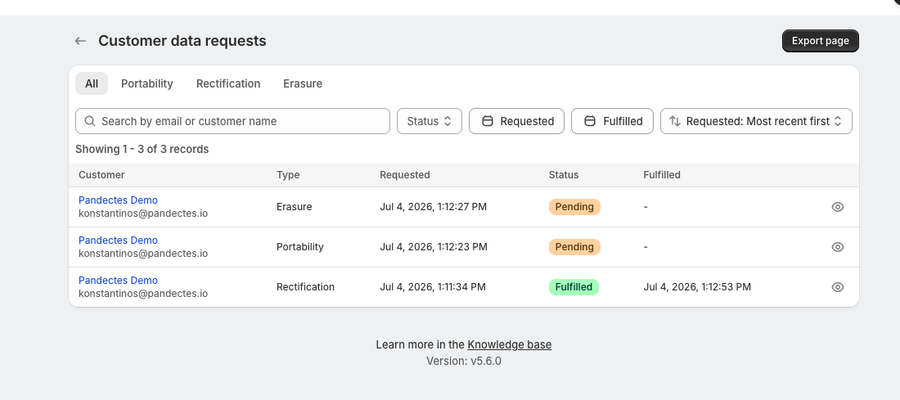
2. Vai alla sezione Clienti
- Dal Shopify Admin dashboard clicca su Customers nel menu a sinistra.
- Trova il cliente di cui devi esportare i dati. Puoi usare la barra di ricerca per trovarlo tramite nome, email o altri identificativi.
- Clicca sul nome del cliente per aprire il suo profilo.

3. Esporta i dati del cliente
- Nella pagina del profilo del cliente clicca sul menu a tendina More actions.
- Seleziona Request Customer Data e poi clicca su Export per generare il file dei dati.

4. Scarica i dati
- Shopify preparerà i dati e invierà un'email all'indirizzo email del proprietario del negozio.
- Apri l'email di Shopify e clicca sul link di download per ottenere il file dei dati del cliente.

5. Fornisci i dati al cliente
- Verifica i dati scaricati per assicurarti che soddisfino la richiesta del cliente.
- Invia i dati al cliente in modo sicuro, usando un metodo conforme alle tue politiche di protezione dei dati, come un'email cifrata o un servizio sicuro di condivisione file.
Per garantire una comunicazione fluida e che sia clienti sia commercianti ricevano le necessarie notifiche email, assicurati di configurare le seguenti impostazioni nell'app Pandectes GDPR Compliance:
1. Supporta i visitatori ospiti
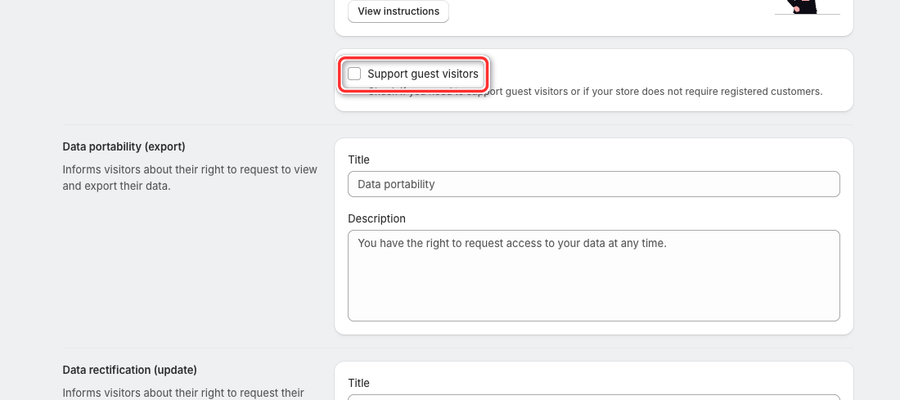
Puoi consentire ai visitatori ospiti (quelli che non hanno effettuato l'accesso ma potrebbero già avere un account o aver effettuato un ordine nel negozio) di fare richieste sui loro dati. Per attivarlo:
- Nel menu laterale di Pandectes clicca su Customer data requests.
- Spunta l'opzione Support guest visitors.
2. Invia e ricevi notifiche
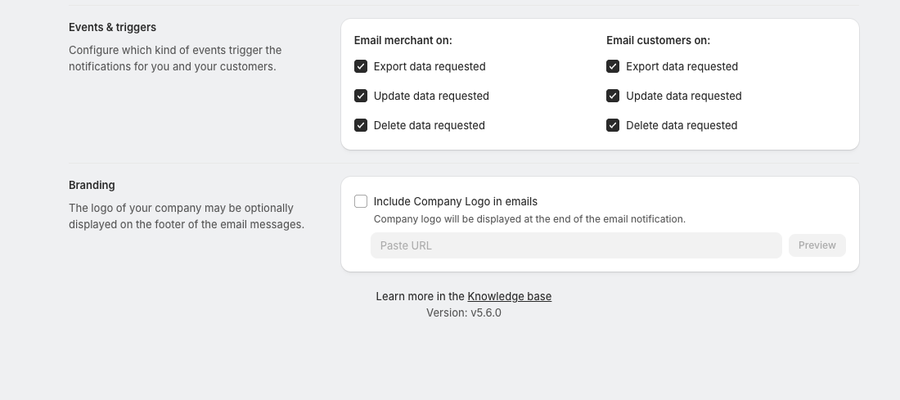
Per essere sicuro che tu e i tuoi clienti riceviate una notifica quando vengono richieste azioni sui loro dati:
- Nel menu laterale di Pandectes vai su All settings > Notifications.
- In Events & triggers attiva Email merchant on e Email customers on per Export data requested, Update data requested e Delete data requested.
Configurando queste impostazioni potrai gestire le richieste sui dati dei clienti in modo più efficace e mantenere facilmente la conformità GDPR.
Aggiornato il: 27/10/2026
Grazie!