
Customer Data Requests - Modelli di email
In questa guida imparerai a usare l'editor dei template per le email sulle richieste dei dati dei Customer. Segui i passaggi per scegliere Template, Recipient e Language, modificare oggetto e testo, inserire variabili Liquid, visualizzare l'anteprima delle email, inviare prove e ripristinare i valori predefiniti.
Vai su Apps > Pandectes > All settings > Email templates.
Passaggi
1. Apri l'editor dei template email
Vai su Apps > Pandectes > All settings > Email templates.
Ce ne sono 6 emails in totale. Scegline uno con il menu a tendina Template:
- Data portability
- Data rectification
- Data erasure
Ogni Template ha una versione Customer e una versione Merchant.
2. Scegli il Recipient
Usa il menu a tendina Recipient per scegliere quale versione modificare:
- Customer: l'email inviata alla persona che ha fatto la richiesta, per chiederle di confermarla.
- Merchant: l'email inviata a te sulla nuova richiesta.
L'editor aggiorna oggetto, testo, variabili disponibili e Preview in base al Template e al Recipient selezionati.
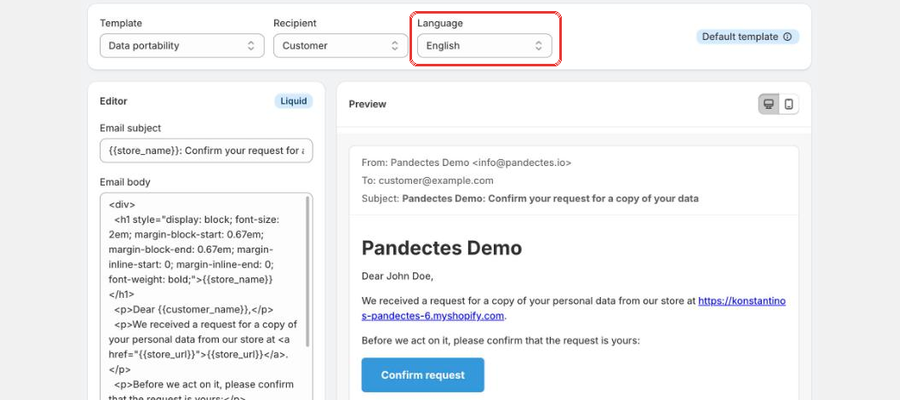
3. Scegli la Language
Per le email ai Customer, usa il menu a tendina Language per scegliere la versione linguistica da modificare. Ogni lingua mantiene il proprio oggetto e testo, così puoi scrivere l'email nella lingua dei tuoi Customer.
4. Inserisci variabili Liquid
L'editor mostra una sezione Insert a variable. Seleziona una variabile per copiarne il token Liquid, poi incollalo nell'oggetto o nel testo.
Esempi di variabili:
- Dati del Customer, come nome o email
- Dati dello store, come nome, URL o logo dello store
- Dati della richiesta, come il link di conferma o il commento del Customer
- Link per il Merchant, come l'URL dell'app o l'URL delle impostazioni email
{{access_button_url}} nel testo: è il link dietro il pulsante Confirm request.5. Visualizza l'anteprima dell'email
Il pannello Preview mostra l'email renderizzata accanto all'editor. Usalo per controllare che variabili, link e formattazione siano corretti prima di salvare.
Puoi passare dalla modalità Desktop alla modalità Mobile per la Preview.
6. Invia un'email di prova
Seleziona Send test email per inviare una versione di prova del Template corrente.
Il flusso dell'email di prova chiede un indirizzo email del destinatario e può aggiungere un marcatore [TEST] all'oggetto.
7. Ripristina il template predefinito
Se un Template è stato personalizzato, seleziona Revert to default per ripristinare il template originale di Pandectes.
Il pulsante è disattivato quando il Template selezionato usa già il contenuto predefinito.
Risultato finale
Dopo aver completato questi passaggi:
- Puoi aprire e modificare le 6 email DSR da All settings > Email templates
- Puoi passare dalla versione per i Customer a quella per i Merchant con Recipient
- Puoi modificare le email ai Customer in ogni lingua con Language
- Le variabili Liquid si possono copiare e inserire nell'oggetto o nel testo
- La Preview in tempo reale conferma la formattazione nelle modalità Desktop e Mobile
- Le email di prova si possono inviare e i Template personalizzati si possono ripristinare ai valori predefiniti
Aggiornato il: 13/11/2026
Grazie!