
Aangepaste styling met CSS
Overzicht
De meeste branding is in de app eenvoudiger dan in CSS. Op het tabblad Style kun je logo's, knopvarianten, kleuren, lettertypen, oppervlakken (padding, radius, schaduw, z-index) en animaties instellen zonder code te schrijven. Zie Hoe je de bannerstijl, kleuren, logo's en knoppen aanpast (nieuwe versie).
Gebruik Custom styling alleen als de Style-instellingen niet bereiken wat je nodig hebt (bijvoorbeeld een specifieke knoppenindeling, randbehandeling of positie van de widget).
Stappen voor de oude banner: Aangepaste styling met CSS (oude banner).
Waar je aangepaste styling opent
- Open Shopify Admin > Apps > Pandectes GDPR Compliance.
- Ga naar Cookie banner.
- Controleer of de badge New version zichtbaar is op de pagina Banner.
- Open het tabblad Style.
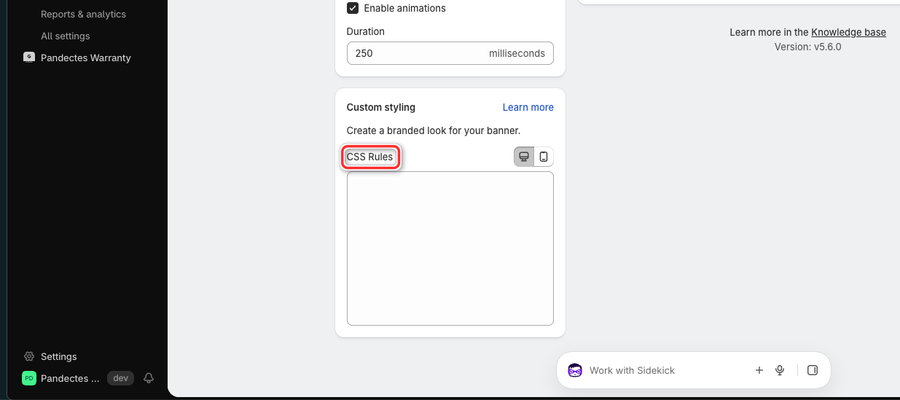
- Scrol naar Custom styling (je ziet mogelijk Learn more naast de sectietitel, die naar dit artikel linkt).
- Gebruik onder CSS Rules de desktop- en mobiele iconen als je per schermformaat andere regels nodig hebt.
- Plak je CSS en klik vervolgens op Save zodra de balk met niet-opgeslagen wijzigingen verschijnt.
Test op de storefront in een privévenster. Als je Enable for admins gebruikt, ziet alleen ingelogd personeel de banner terwijl je test.
Gebruik eerst de app-instellingen voordat je CSS gebruikt
Doel | Gebruik eerst het tabblad Style |
|---|---|
Kleuren en licht/donkere modus | Colors |
Knopstijl (gevuld / omlijnd, afronding) | Buttons |
Breedte, positie en type venster van de banner | Tabblad Layout |
Lettertypefamilie en -grootte | Fonts |
Schaduw, padding, rand, stapeling boven het thema | Surfaces (inclusief Stacking Depth (z-index)) |
Beweging bij openen en sluiten | Animations |
Positie van melding en widget | Layout (melding / voorkeuren / toestemmingswidget) |
Als de banner achter een sticky header of chatapp verborgen blijft, verhoog dan eerst Surfaces > Stacking Depth (z-index) voordat je CSS toevoegt. Zie Hoe je oplost dat de banner achter elementen van het thema verborgen blijft (nieuwe versie).
Voorbeeld-CSS
Plak de regels in CSS Rules en klik vervolgens op Save. Pas kleuren en formaten aan zodat ze bij je merk passen.
Accent border on the cookie notice:
dialog.dialog.notice {
  border-left: 4px solid #00ffbf;
}
Accept and Decline button colors:
button.filled.allow.primary {
  background: #111111;
}

button.filled.deny.primary {
  background: #666666;
}
Verplaats de toestemmingswidget iets hoger op de pagina:
button.widget.bottom.left {
  bottom: 24px;
}
Voor geavanceerde kleuraanpassingen ondersteunt de editor ook CSS variables (bijvoorbeeld --ai-bg, --ai-text) bij de meldings- en voorkeurenvensters. Je supportteam of ontwikkelaar kan helpen als je al variabelen in de app gebruikt.
Tips
- Begin met één kleine wijziging, sla op en controleer de storefront.
- Gebruik de desktop- en mobiele iconen boven CSS Rules wanneer je op kleine schermen andere stijlen nodig hebt.
- Als een wijziging niet zichtbaar wordt, wacht je een minuut en ververs je de pagina.
Gerelateerde artikelen
- Hoe je de bannerstijl, kleuren, logo's en knoppen aanpast (nieuwe versie)
- Aangepaste styling met CSS (oude banner)
- Hoe je oplost dat de banner achter elementen van het thema verborgen blijft (nieuwe versie)
Bijgewerkt op: 27/10/2026
Dankuwel!