
Instellingen van de cookiescanner
Configureer hoe de Pandectes cookiescanner draait, zodat je cookielijst actueel blijft met de trackingtechnologieën in je winkel.
Waar je de instellingen vindt
Klik in de zijbalk van Pandectes op All settings en open daarna Cookie scanner.
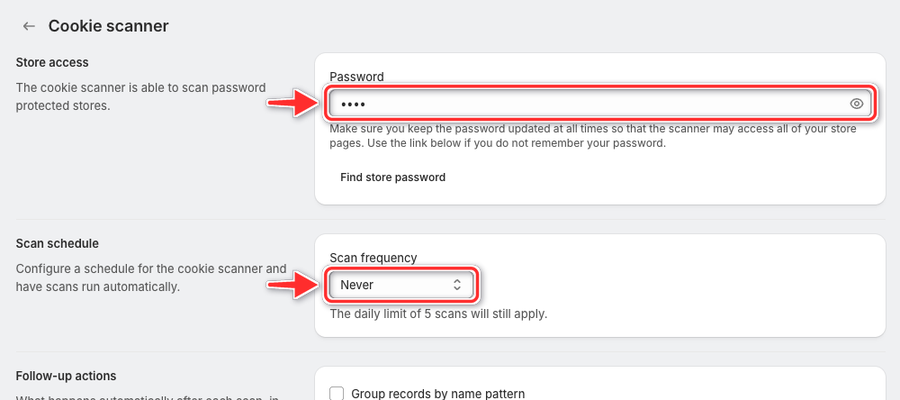
Winkeltoegang voor met een wachtwoord beveiligde winkels
Als je Shopify-winkel met een wachtwoord is beveiligd (bijvoorbeeld voor de lancering), kan de scanner je webshop niet bereiken zonder het wachtwoord.
- Vul je Shopify-wachtwoord voor de webshop in het veld Password onder Store access in.
- Houd het wachtwoord actueel, anders stoppen scans op de wachtwoordpagina.
- Klik op Find store password om het in Shopify te openen. Het staat onder Online Store > Preferences (Shopify-gids).
Scantypen
Scan type | Description |
|---|---|
Handmatig | Een scan die je zelf start met Request new scan. |
Gepland | Een scan die automatisch draait volgens het schema dat je instelt. |
Auto | De scan die draait wanneer je de app installeert. |
Je ziet het type van elke scan in de kolom Started by van Scan history.
Een handmatige scan uitvoeren
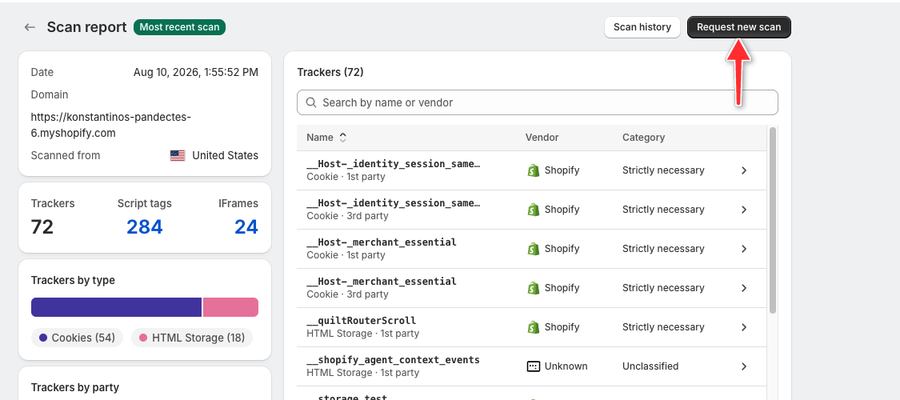
- Open Reports & analytics en klik op View report op de kaart Scan report.
- Klik op Request new scan.
- Kies in het venster New scan een Scan location en klik op Start scan.
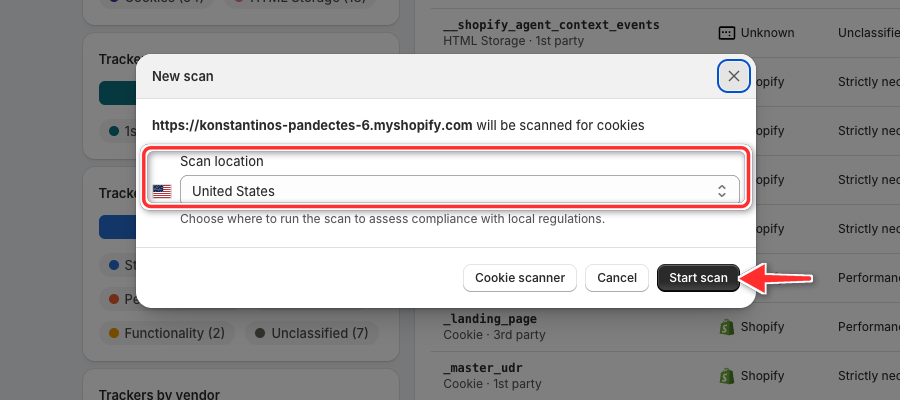
De knop Cookie scanner in hetzelfde venster opent deze instellingen.
Scans plannen
Kies onder Scan schedule een Scan frequency:
- Never: geen automatische scans.
- Weekly: kies de dag onder Repeat on day, daarna het Hour en Minute onder At time.
- Monthly: kies een dag van de maand (of Last day of the month) en het tijdstip.
Wanneer een planning aan staat, kies je ook de Scan location waarvandaan de geplande scans draaien. Geplande scans tellen mee voor de dagelijkse limiet van 5 scans.
Vervolgacties
Follow-up actions draaien automatisch na elke scan, in deze volgorde:
Action | What it does |
|---|---|
Group records by name pattern | Records waarvan de namen alleen door een gegenereerde ID verschillen (zoals |
Update changed records | Records die de scanner heeft toegevoegd, krijgen de provider en categorie die de laatste scan rapporteert. |
Add new records | Cookies en opslag die de scan heeft gevonden en die niet in je lijst staan, worden toegevoegd aan Cookies & HTML Storage. |
Classify from the Pandectes catalogue | Records die zonder categorie zijn toegevoegd, krijgen er een uit de Pandectes-catalogus. AI wordt nooit automatisch gebruikt. |
Remove records not found | Records die de scanner heeft toegevoegd, worden verwijderd nadat meerdere scans achter elkaar ze missen (ingesteld in Scans in a row) en ze 14 dagen niet zijn gezien. |
Records die je zelf hebt aangemaakt of bewerkt, worden nooit automatisch gegroepeerd, gewijzigd of verwijderd. Als Add new records uit staat, verschijnen nieuwe bevindingen alleen in het scanrapport.
Klik op Save nadat je een instelling hebt gewijzigd.
Aanbevolen werkwijze
Zet geplande scans aan en houd het winkelwachtwoord actueel (als je winkel er een heeft). Zo blijven je cookie-inventaris en cookieverklaring accuraat zonder handmatig werk.
Bijgewerkt op: 29/10/2026
Dankuwel!