
Cookies & HTML Storage
Overzicht
Cookies & HTML Storage is de inventaris van de trackingitems die in je winkel worden gebruikt. Pandectes vult deze met winkelscans en met cookies die je zelf toevoegt. Bezoekers zien deze informatie in het voorkeurendialoogvenster van de banner en op de pagina met de cookieverklaring.
Gebruik deze pagina nadat je apps, pixels of themascripts hebt geïnstalleerd, of wanneer een scan nieuwe items vindt. Classificeer elke rij zodat de lijst nauwkeurig blijft.
De pagina openen
- Open Shopify Admin > Apps > Pandectes GDPR Compliance.
- Ga naar All settings > Cookies & HTML Storage.
De paginatitel is Cookies & HTML storage. Gebruik Add cookie om een rij aan te maken, en Export of Import om met een CSV-bestand te werken.
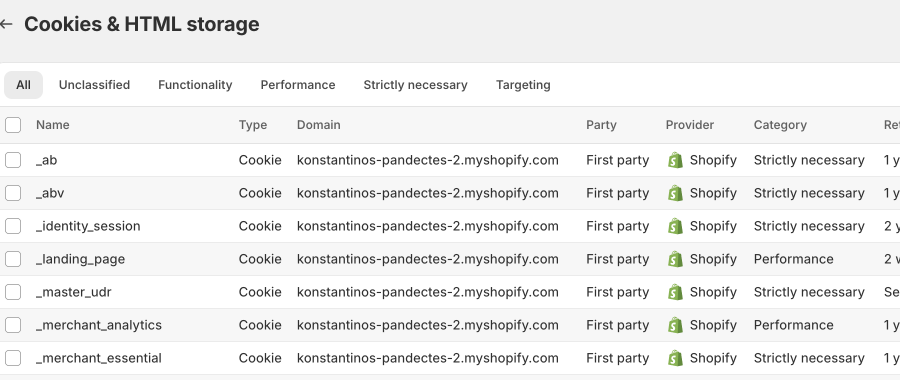
Wat je in de lijst ziet
Met tabbladen filter je op categorie: All, Unclassified, Functionality, Performance, Strictly necessary en Targeting. Zoeken en sorteren staan rechts van de tabbladen.
Elke rij bevat:
Kolom | Betekenis |
|---|---|
Name | Cookie of opslagsleutel. Namen zijn hoofdlettergevoelig. |
Type | Cookie, Local Storage, Session Storage of Web Pixel. |
Domain | Host zoals gezien op de storefront. |
Party | First party of third party. |
Provider | Leverancier, zoals Shopify of Google. |
Category | Toestemmingscategorie die in de banner en de verklaring wordt gebruikt. |
Retention | Hoe lang het item blijft bestaan, bijvoorbeeld Session of 1 year(s). |
Source | Detected door de scanner, of Managed nadat je het hebt toegevoegd of bewerkt. |
Last seen | De laatste keer dat een scan het item heeft gevonden. |
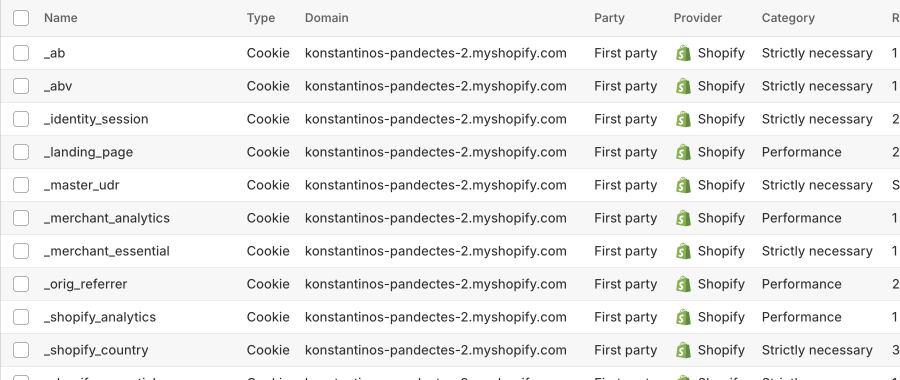
Selecteer een rij en kies Edit om de categorie, provider, het doel en cookievlaggen zoals Session, Http-Only en Secure te wijzigen.
Een cookie of opslagitem toevoegen
- Klik op Add cookie. Het dialoogvenster Add new cookie wordt geopend.
- Kies Type. Cookie is beschikbaar in betaalde abonnementen die de lijst mogen bewerken. Local Storage, Session Storage en Web Pixel vereisen Premium of Enterprise.
- Vul Name, Domain (of Origin / URL voor opslag en pixels) en Path voor cookies in.
- Stel Provider en Category in.
- Voeg een doel toe in Description. Deze tekst verschijnt in de voorkeuren en de verklaring.
- Optioneel: vink Short living aan.
- Klik op Save.
Voor een cookie toevoegen met toelichting per veld, zie Handmatig een cookie toevoegen aan de cookielijst.
Wat elk abonnement kan scannen
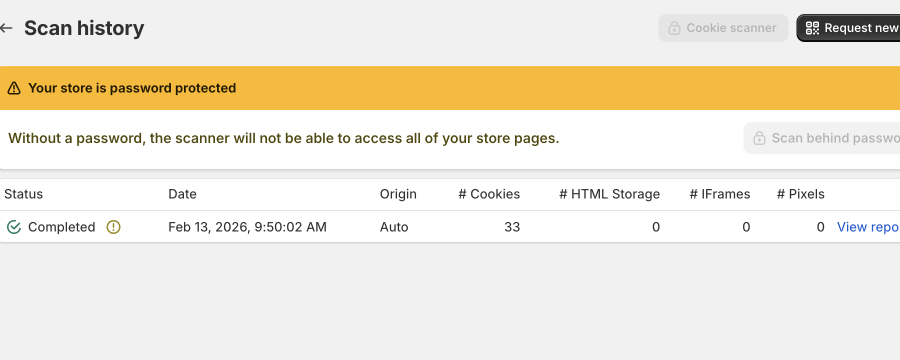
De scanner draait wanneer de app wordt geïnstalleerd. Extra scans, rapporttabbladen en opslagtypen zijn afhankelijk van het abonnement. Open Reports & analytics > Scan history om een scan te starten met Request new.
Abonnement | Pagina's per scan | Wat de scan kan detecteren | Cookies & HTML Storage |
|---|---|---|---|
Basic | Maximaal 5 pagina's | Cookies bij de installatiescan. Cookiedetails in het scanrapport. Scans op aanvraag en de volledige scangeschiedenis zijn vergrendeld. | De cookielijst bekijken. Bewerken, Add cookie, importeren en exporteren vereisen een upgrade. |
Plus | Maximaal 5 pagina's | Scans op aanvraag en Scan history. Cookie-items (HTTP). | Cookies toevoegen, bewerken, importeren en exporteren. De typen Local Storage, Session Storage en Web Pixel blijven vergrendeld. |
Premium | Maximaal 10 pagina's | Cookies plus HTML Storage, IFrames en Pixels in het scanrapport. | Hetzelfde als Plus, en je kunt rijen van het type Local Storage, Session Storage en Web Pixel toevoegen. |
Enterprise | Maximaal 10 pagina's | Alles in Premium, plus Scan behind password, planning van de Cookie scanner en scanlocatie (bijvoorbeeld EU, US, UK, Canada, Australia, Japan). | Hetzelfde als Premium. |
Betaalde winkels die scans op aanvraag kunnen uitvoeren, zijn beperkt tot 5 scans per dag. Als je de limiet bereikt, wacht dan tot de volgende dag of open Plans & subscription (bovenbalk).
Een met een wachtwoord beveiligde storefront heeft het winkelwachtwoord nodig bij Cookie scanner (Enterprise). Zonder wachtwoord kan de scanner pagina's missen.
Na een scan
- Open de scan met View report.
- Bekijk de tabbladen: Cookies, Scripts, Storage, IFrames en Pixels. Storage, iframes en pixels vereisen Premium of Enterprise. In Basic kan het rapport aangeven dat het abonnement alleen cookiescans toestaat.
- Pas ontbrekende of niet-geclassificeerde items toe via All settings > Cookies & HTML Storage.
- Controleer All settings > Categories en de pagina met de cookieverklaring, zodat de tekst voor bezoekers overeenkomt met de lijst.
Veelgestelde vragen
Waarom zie ik Meta of Google niet in de lijst?
De scanner registreert alleen items die daadwerkelijk worden geplaatst op de pagina's die hij bezoekt. Meta en Google verschijnen vaak niet met Meta of Google als providernaam.
- Zoek naar cookienamen zoals
_fbp,_fbc(Meta) en_ga,_gid,_gcl_au(Google). In de kolom Provider kan Facebook, Google Analytics of iets vergelijkbaars staan. - Shopify app pixels (Google & YouTube, Meta channel en andere Customer Privacy-pixels) wachten op toestemming. Als ze tijdens de scan nooit een cookie plaatsen, verschijnen ze niet. Dat kan verwacht gedrag zijn als ze correct worden afgeschermd.
- Google Consent Mode Advanced kan cookieloze pings versturen zonder
_gate plaatsen. Geen cookie betekent niets om te vermelden. - Een scan beslaat een beperkt aantal pagina's (zie de abonnementstabel hierboven). Checkout-, account- of alleen-app-pagina's worden mogelijk nooit bezocht.
- Filters of een ander categorietabblad dan All kunnen rijen verbergen. Wis de zoekopdracht en open All.
- Voeg ontbrekende items toe met Add cookie als je weet dat ze in de winkel draaien.
Voer Reports & analytics > Scan history > Request new uit nadat je pixels hebt toegevoegd of gewijzigd en bekijk daarna Unclassified.
Waarom bestaat de lijst vooral uit Shopify-cookies?
First-party cookies van Shopify worden bij elk storefrontbezoek geladen, dus de scanner vindt die als eerste. Tools van derden verschijnen alleen als ze tijdens die scan worden geactiveerd.
Wat is het verschil tussen Detected en Managed?
Detected komt van een scan. Managed is een rij die je hebt toegevoegd of volledig hebt bewerkt. Je kunt de categorie en het doel van gedetecteerde cookies nog steeds wijzigen.
Waarom zijn Local Storage, Session Storage of Web Pixel vergrendeld?
Die typen vereisen Premium of Enterprise. Met Basic en Plus kun je HTTP-cookies bekijken. Upgrade via Plans & subscription (bovenbalk) als je de extra typen nodig hebt.
De scan lijkt onvolledig. Wat moet ik controleren?
- Winkels met wachtwoordbeveiliging: voeg het storefrontwachtwoord toe onder Cookie scanner (Enterprise).
- Dagelijkse limiet: betaalde abonnementen die op aanvraag scannen, kunnen 5 scans per dag uitvoeren.
- Vraag na nieuwe apps of pixels een nieuwe scan aan. De installatiescan wordt in Basic niet automatisch bijgewerkt.
Gerelateerde artikelen
- Handmatig een cookie toevoegen aan de cookielijst
- De cookiecategorieën aanpassen
- Winkelscan
- Instellingen van de cookiescanner
- Zo groepeer je cookies per provider in het voorkeurendialoogvenster (nieuwe versie)
Bijgewerkt op: 19/10/2026
Dankuwel!