
Installatiegids
Overzicht
Deze gids legt uit hoe je Pandectes GDPR Compliance installeert, de app embed inschakelt en de cookiebanner op je Shopify-winkel activeert.
De installatie verloopt automatisch nadat je de app aan je winkel hebt toegevoegd.
Wat Pandectes aan je winkel toevoegt
Pandectes kan het volgende voor je toevoegen:
- Een cookietoestemmingsbanner
- Opties voor verzoeken om klantgegevens
- Een cookieverklaringspagina
Je kunt deze functies hier bekijken:
Stap 1: Installeer de app
Je kunt Pandectes installeren via de website of via de Shopify App Store.
From the Pandectes website
Ga naar Pandectes.io en klik op Install Free on Shopify.

From the Shopify App Store
Ga naar de vermelding van de Pandectes GDPR Compliance-app en klik op Install.

Stap 2: Voltooi de installatiegids
Open na de installatie de Pandectes-app vanuit je Shopify-admin.
Volg de installatiegids om:
- De app embed in de themaeditor in te schakelen
- De banner in te schakelen
- De voorgestelde installatiestappen te bekijken
Je kunt de gids op elk moment sluiten. Dezelfde herinneringen blijven beschikbaar in de app.
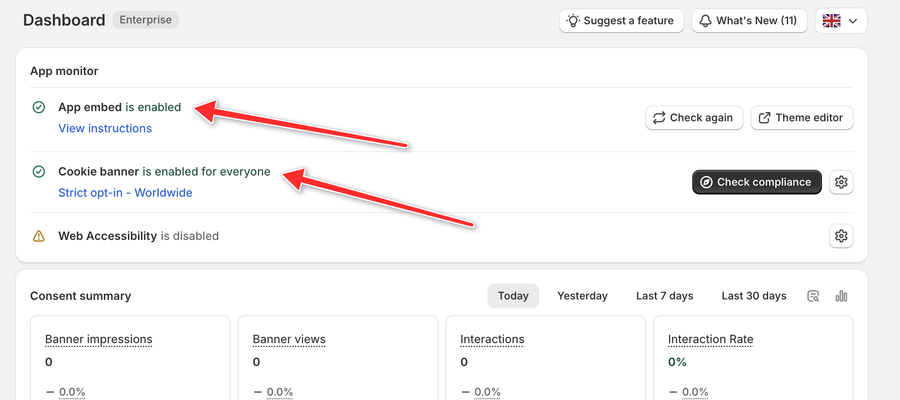
Zodra de installatie klaar is, toont App monitor op het dashboard App embed is enabled en Cookie banner is enabled. Als de app embed uit staat, klik je op Theme editor om Pandectes Core aan te zetten en daarna op Check again.
Stap 3: Controleer de bannerstatus
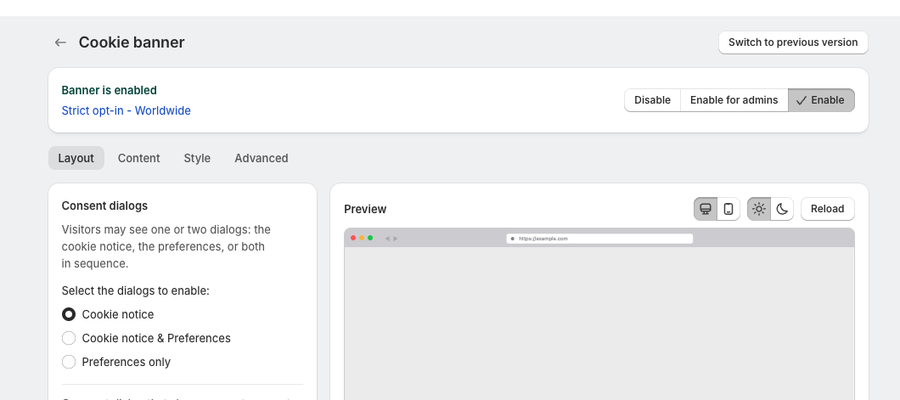
Open in de Pandectes-app Cookie banner. Bovenaan zie je de status van de banner, en daar kun je die ook regelen. Het dashboard toont de status ook onder App monitor.
Je kunt:
- Klik op Enable om de banner te activeren
- Klik op Disable om de banner te verbergen
- Klik op Enable for admins om hem alleen aan beheerders te tonen
- Gebruik de tabbladen Layout, Content, Style en Advanced om hem aan te passen
Stap 4: Controleer je storefront
Open je storefront en controleer of de cookiebanner verschijnt met de standaardlayout en -inhoud.
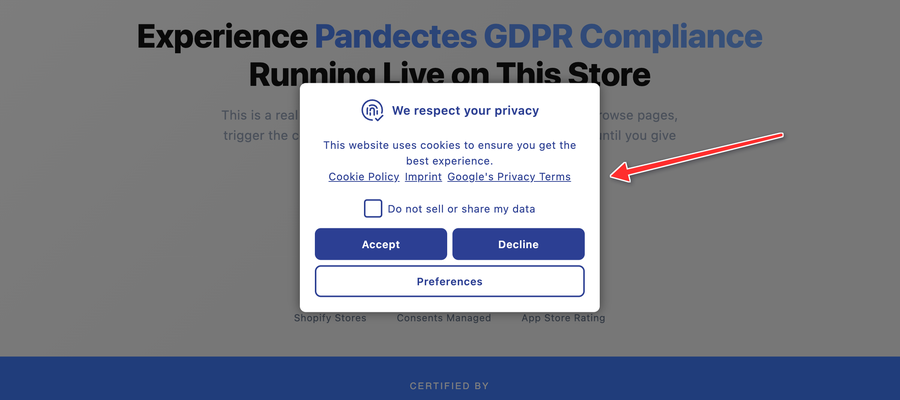
Als de banner is uitgeschakeld, toont de status bovenaan Cookie banner Banner is disabled. Klik op Enable om hem weer te activeren.
Admin-modus
Gebruik Enable for admins als je de banner wilt testen voordat je hem aan bezoekers toont.
Wanneer deze optie actief is, kunnen alleen winkeladmins de banner zien.
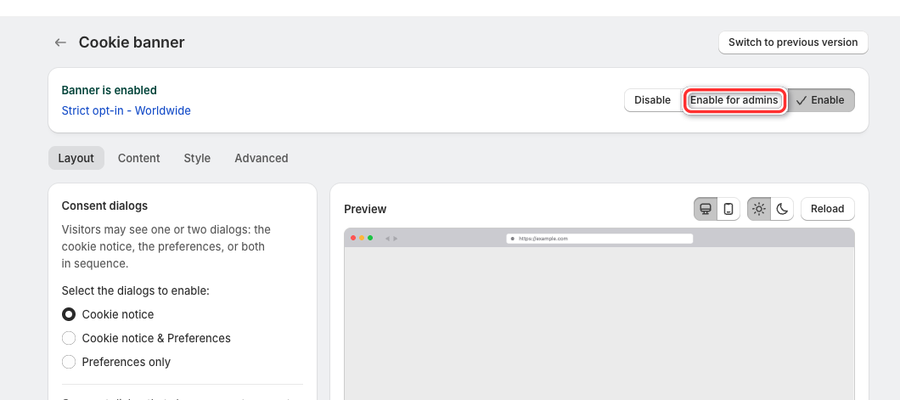
Admin Mode is beschikbaar op de Premium- en Enterprise-abonnementen. Je vindt de vergelijking van de abonnementen hier: Pandectes-prijsvergelijking.
Verzoeken om klantgegevens
Pandectes kan een pagina Customer data requests aan je winkel toevoegen.
Deze pagina kan het volgende tonen:
- De huidige toestemmingsstatus van de bezoeker
- Een optie om toestemming in te trekken
- Een formulier voor verzoeken om gegevens van klanten of gasten
Lees de installatiegids hier: Een pagina voor verzoeken om klantgegevens maken.
Cookieverklaring
Pandectes kan ook een pagina Cookies declaration aan je winkel toevoegen.
Deze pagina toont een gestructureerde tabel met de cookies die in je winkel worden gebruikt, met basisinformatie over elke cookie.
Lees de installatiegids hier: Een cookieverklaringspagina maken.
Hulp nodig?
Als de banner niet verschijnt of de installatie niet werkt zoals verwacht, neem dan contact op met het Pandectes-supportteam via de app of per e-mail op [email protected].
Bijgewerkt op: 03/11/2026
Dankuwel!