
Hoe Pandectes services en apps van derden kan blokkeren op basis van de toestemmingsstatus
Overzicht
Pandectes biedt meerdere manieren om services van derden te beheren op basis van de toestemmingskeuzes van bezoekers.
Auto Blocker is slechts een van deze tools. Omdat Shopify-winkels scripts op verschillende manieren laden, bijvoorbeeld via themabestanden, app blocks, Google Tag Manager, server-side platforms of custom pixels, hangt de juiste beheermethode af van hoe de service aan je winkel is toegevoegd.
Wanneer vooraf toestemming vereist is, kan Pandectes:
- Hard block: Voorkomen dat een extern script, iframe, pixel of inline script wordt geladen of uitgevoerd totdat er toestemming is gegeven.
- Send consent signals: De toestemmingsstatus van de bezoeker sturen naar compatibele platforms of eigen implementaties, zoals Google Consent Mode v2 of Meta.
- Synchronize privacy APIs: Ondersteunde toestemmingskeuzes van bezoekers automatisch synchroniseren met de native Customer Privacy API van Shopify.
Strikt noodzakelijke services kunnen beschikbaar blijven. Services voor functionaliteit, prestaties en targeting moet je configureren met de juiste methode hieronder.
Voor informatie over wanneer vooraf toestemming wordt toegepast, zie Consent Model & Regions.
Blokkeren versus toestemmingssignalering: wat is het verschil?
Er zijn enkele verschillen tussen blokkeren en toestemmingssignalering.
- Hard blocking: Voorkomt dat de code wordt geladen of uitgevoerd in de browser van de bezoeker.
- Consent signaling: Staat toe dat een compatibele service wordt geladen, maar communiceert een toegestane of geweigerde toestemmingsstatus, zodat het platform weet hoe het zich moet gedragen.
Toestemmingssignalering betekent niet altijd dat de service volledig is geblokkeerd. Sommige compatibele platforms kunnen nog steeds in een beperkte modus laden of beperkte cookieloze signalen verzenden als toestemming is geweigerd. De ontvangende tag, app, het platform of de eigen code moet correct zijn ingesteld om het toestemmingssignaal te gebruiken.
Kies de juiste methode voor je opzet
Weet je niet zeker hoe een service is geïnstalleerd? Controleer de volgende onderdelen in de Shopify-admin:
- Online Store → Themes → Edit code
- Online Store → Themes → Customize → App embeds
- Settings → Customer events
- Settings → Apps
- Je Google Tag Manager-container
- Je externe of server-side analyseplatform
De onderstaande tabel geeft een snel overzicht. Gebruik het sectienummer om de gedetailleerde installatie-instructies hieronder te vinden.
Sectie | Hoe de service is geïnstalleerd | Pandectes-methode |
|---|---|---|
1 | Extern script, iframe of pixel geladen vanuit het thema | Auto Blocker |
2 | Google Tag Manager | Pandectes CMP Template |
3 | GTM beheerd via een extern of server-side analyseplatform | Providerspecifieke integratie en GTM-toestemmingsconfiguratie |
4 | Inline script dat rechtstreeks in de themacode is geschreven | Inline scriptblokkering |
5 | Shopify Custom Pixel | Pandectes Custom Pixel Event |
6 | Provider met een eigen toestemmings-API | Speciale Pandectes-integratie of Pandectes Consent Event |
7 | Shopify-app of app pixel die de Shopify Customer Privacy API ondersteunt | Shopify Customer Privacy API |
Een winkel kan meer dan één methode gebruiken. Google Analytics kan bijvoorbeeld via GTM worden geïnstalleerd, terwijl een ander marketingscript rechtstreeks vanuit het thema wordt geladen.
Hoe toestemmingsafhandeling werkt
Wanneer toestemming vereist is volgens het geconfigureerde toestemmingsmodel van de winkel:
- Pandectes leest de huidige keuzes van de bezoeker.
- De geldende toestemmingsstatus wordt beschikbaar gesteld aan de geconfigureerde services.
- Services zonder de vereiste toestemming blijven geblokkeerd of ontvangen een geweigerd toestemmingssignaal.
- Wanneer de bezoeker een categorie wijzigt, werkt Pandectes de toestemmingsstatus bij.

Blokkeren en toestemmingssignalering zijn verschillende mechanismen:
- Blocking voorkomt dat een bron of inline script wordt uitgevoerd.
- Consent signaling informeert een ander platform over de keuzes van de bezoeker.
- De ontvangende tag, app, het platform of de eigen code moet zo zijn ingesteld dat het signaal wordt gebruikt.
Het bijwerken van de toestemming verwijdert niet automatisch elk script dat al is uitgevoerd, en keert ook geen gegevens terug die al zijn verzonden. Afhankelijk van de service kan aanvullende implementatie of een pagina-herlaad nodig zijn wanneer de toestemming wordt gewijzigd.
De genummerde onderdelen hieronder leggen uit hoe je elke methode configureert. Begin met het onderdeel dat past bij de manier waarop de service in je winkel is geïnstalleerd.
1. Script direct geladen vanuit het thema
Gebruik Auto Blocker voor externe scripts, iframes en pixels die worden geladen vanaf URL's in je Shopify-thema.
Auto Blocker biedt:
- Vooraf ingestelde regels voor populaire services.
- Aangepaste regels voor services die niet in de lijst staan.
- Beheer op basis van categorie voor services voor functionaliteit, prestaties en targeting.
Om het te configureren:
- Ga naar All settings → Auto blocker.
- Controleer of de blocker Blocker is active toont. Als dat niet zo is, klik je op Enable.
- Vink onder Popular services de services aan die je winkel gebruikt, of klik op Custom rules om je eigen services toe te voegen.
- Controleer de categorie die bij elke regel staat (Functionality, Performance of Targeting).
- Sla de wijzigingen op.
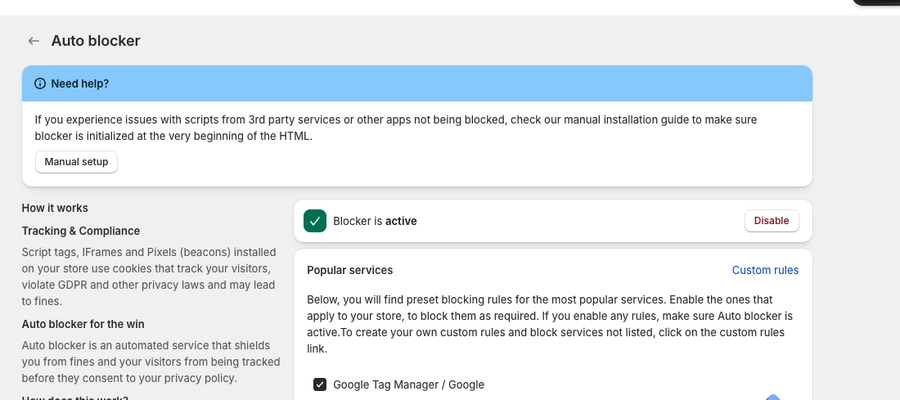
Auto Blocker moet actief zijn en de URL van de service moet overeenkomen met een ingeschakelde regel.
Services die handmatig aan theme.liquid zijn toegevoegd, of die via oudere apps zonder app embed zijn geïnjecteerd, kunnen ook de handmatige Auto Blocker-installatie vereisen. Het Pandectes-regelscript moet laden voordat de service die je wilt beheren wordt geladen.
Voor installatie- en testinstructies, zie de Auto Blocker-installatiegids.
Voor services die niet in de vooraf ingestelde lijst staan, zie Aangepaste blokkeerregels instellen.
2. Tags beheerd via Google Tag Manager
Gebruik de officiële Pandectes CMP Template wanneer services rechtstreeks via Google Tag Manager worden beheerd.
De template initialiseert en werkt de toestemmingsstatus bij binnen de GTM-container. Elke tag moet nog steeds zo zijn ingesteld dat deze reageert op de juiste toestemmingsrechten.
In het algemeen:
- Voeg de Pandectes CMP Template toe aan de GTM-container.
- Voer deze uit via Consent Initialization - All Pages.
- Configureer de toestemmingsvereisten van de andere tags.
- Configureer de relevante Google Consent Mode-instellingen in Pandectes.
- Controleer op dubbele Google-tags of pageview-events.
- Test de container voordat je hem publiceert.
Voor de volledige installatie, zie Integratie met Google Tag Manager - Officiële Pandectes Template.
Google Consent Mode: Advanced versus Basic-modus
Google Consent Mode en harde blokkering moeten worden ingesteld volgens het gedrag dat de winkel nodig heeft.
- Advanced Mode: Google-tags kunnen laden met geweigerde toestemming en kunnen beperkte cookieloze signalen verzenden voor meting en modellering.
- Basic Mode: Google-tags blijven geblokkeerd totdat de bezoeker de vereiste toestemming geeft.
Schakel geen Google Auto Blocker-regels in wanneer de bedoelde opzet vereist dat Google-tags in de Advanced-modus laden. Het hard blokkeren van de tags zou voorkomen dat de Advanced-modus werkt zoals bedoeld.
Voor meer informatie, zie:
- Google Consent Mode-integratie gebruiken
- Controleren of Google Consent Mode correct is geïmplementeerd
3. Analyseplatforms van derden en server-side
Gebruik deze methode wanneer Google Tag Manager of een andere trackingimplementatie wordt beheerd via een analyseplatform van derden of een server-side platform.
Voorbeelden zijn:
- Elevar, Analyzify, Stape, LittleData, Taggrs, Analyzely, enzovoort
- Andere providers van server-side tracking
- Analyseplatforms of tagmanagementplatforms van derden
Deze platforms kunnen het volgende vereisen:
- De Pandectes CMP Template in de GTM-container.
- Extra toestemmingscontroles voor afzonderlijke tags.
- Een providerspecifieke Pandectes-integratie.
- Doorsturen van toestemming tussen de browser-side en server-side containers.
- Eigen afhandeling voor niet-Google-tags.
Een toestemmingssignaal beheert niet automatisch elke browser-side of Server Side Tag. Elke tag moet zo zijn ingesteld dat deze reageert op de juiste toestemmingsstatus. Google Consent Mode-instellingen kunnen bijvoorbeeld Google-tags beheren, maar voorkomen niet automatisch dat Meta, TikTok, Pinterest of andere eigen server-side tags worden uitgevoerd. Bekijk de installatiemethode van de provider en configureer de vereiste toestemmingscontroles voordat je de container publiceert.
Voor platformspecifieke instructies, zie hier.
4. Inline scripts geschreven in themacode
Scripts die rechtstreeks in theme.liquid, een themasectie of een snippet zijn geschreven, hebben mogelijk geen externe URL die Auto Blocker kan herkennen voordat de code wordt uitgevoerd. Deze scripts vereisen handmatig scriptblokkeren en wijzigingen in het betreffende themabestand.
Zie de Handleiding voor handmatig scriptblokkeren voor de vereiste implementatie.
Controleer na het publiceren van de wijzigingen of het script:
- Niet wordt uitgevoerd voordat de vereiste toestemming beschikbaar is.
- Wordt uitgevoerd nadat de bezoeker de relevante categorie heeft toegestaan.
- Correct reageert wanneer de bezoeker zijn keuzes wijzigt.
- Geen dubbele events maakt als het opnieuw wordt geïnitialiseerd.
Een toestemmingsupdate stopt of verwijdert niet automatisch elk script dat al is uitgevoerd. Eigen implementaties hebben mogelijk extra logica nodig of een pagina-herlaad wanneer de toestemming wordt gewijzigd of ingetrokken.
5. Services geladen via Shopify Custom Pixels
Voor services die zijn geïnstalleerd via Shopify Customer Events, kan Pandectes het Pandectes_Consent_Update-event publiceren naar de Shopify custom-pixel-omgeving. De custom pixel kan zich op dit event abonneren en zijn code uitvoeren op basis van de huidige toestemmingskeuzes van de bezoeker.
Om deze methode te gebruiken:
- Ga in Pandectes naar Integrations.
- Open Pandectes events en zet het aan.
- Maak of werk de custom pixel bij onder Shopify Settings → Customer events.
- Configureer de pixel zo dat deze zich abonneert op het Pandectes-toestemmingsevent.
- Voer de service alleen uit wanneer de vereiste toestemming beschikbaar is.
- Voeg waar nodig logica toe voor latere toestemmingsupdates.
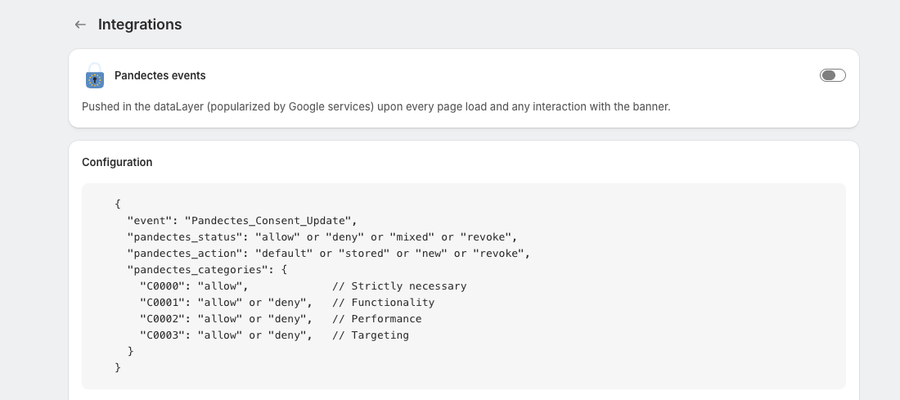
Het inschakelen van het event beheert de eigen code niet automatisch. De custom pixel moet het event lezen en de juiste logica toepassen.
Voor het volledige voorbeeld en de pixelinstallatie, zie Pandectes Consent Event gebruiken met Shopify Custom Pixel.
6. Services met een speciale Pandectes-integratie
Sommige providers hebben hun eigen toestemmings-API's, signalen of implementatie-eisen. Voor deze services is mogelijk een speciale Pandectes-integratie nodig in plaats van een generieke blokkeerregel.
Voorbeelden zijn:
- Google Consent Mode
- Meta/Facebook Pixel
- Microsoft Consent Mode
- Microsoft Clarity
- Amazon Consent Signal
- Rakuten CMP
- Klaviyo
- Pandectes-events
Ga naar Integrations, selecteer de relevante provider en voltooi de configuratie.
Voor een overzicht van de beschikbare opties, zie Introductie tot integraties.
Een speciale integratie stuurt meestal de vereiste toestemmingsstatus naar de provider. Als het script van de provider ook rechtstreeks vanuit het thema wordt geladen, kan een aparte Auto Blocker-regel alsnog nodig zijn. Ga er niet vanuit dat een toestemmingssignaal elke service automatisch blokkeert. Elke tag, app, elk platform of elke eigen implementatie moet zo zijn ingesteld dat deze reageert op de juiste toestemmingsstatus.
7. Shopify Customer Privacy API
Pandectes integreert de Customer Privacy API van Shopify als onderdeel van de kernfunctionaliteit voor toestemming. Wanneer een bezoeker zijn voorkeuren indient of bijwerkt, synchroniseert Pandectes de ondersteunde toestemmingsstatus met Shopify. Shopify-apps en app pixels die het privacykader van Shopify ondersteunen, kunnen hun trackinggedrag dan aanpassen. Er is geen aparte activering nodig in Pandectes. Deze methode geldt alleen voor door Shopify beheerde services en apps die de Customer Privacy API ondersteunen. Het beheert niet automatisch niet-gerelateerde scripts die rechtstreeks aan het thema zijn toegevoegd.
Voor meer informatie, zie Shopify Customer Privacy API.
Voorbeeld: een winkel die meerdere installatiemethoden gebruikt
Stel dat een winkel het volgende gebruikt:
- Google Analytics via GTM.
- Server-side tracking via Stape.
- Een Meta Pixel die rechtstreeks vanuit het thema wordt geladen.
- Een eigen analyseservice in een Shopify Custom Pixel.
- Een Shopify app pixel die de Customer Privacy API ondersteunt.
De winkel zou het volgende gebruiken:
- De Pandectes CMP Template en de juiste toestemmingsvereisten voor de Google Analytics-tag.
- De vereiste GTM consent checks and server-side configuration voor Stape.
- De speciale Meta integration, een Auto Blocker rule, of beide, afhankelijk van hoe de Meta Pixel is geïnstalleerd.
- De Pandectes Consent Event voor de Shopify Custom Pixel.
- De Shopify Customer Privacy API voor de compatibele app pixel.
Wanneer de bezoeker zijn voorkeuren wijzigt, werkt Pandectes elk geconfigureerd mechanisme bij. Elke service blijft dan geblokkeerd, wordt beschikbaar of past zijn gedrag aan op basis van de implementatie en de keuzes van de bezoeker.
Test je implementatie
Test de definitieve implementatie altijd nadat je de toestemmingsafhandeling hebt ingesteld of gewijzigd.
- Open de winkel in een schone incognito- of privésessie in de browser.
- Test vanuit een regio waar vooraf toestemming vereist is.
- Controleer voordat je met de banner communiceert de tabbladen Network en Application in de browser.
- Controleer of elke service geblokkeerd is of het beoogde geweigerde signaal ontvangt.
- Accepteer slechts één toestemmingscategorie en controleer of alleen de bijbehorende services actief worden.
- Wijzig of trek de toestemming in en controleer het bijgewerkte gedrag.
- Controleer op dubbele verzoeken, cookies, pixels en pageview-events.
- Herhaal de test na thema-updates, app-installaties, GTM-wijzigingen of wijzigingen in de eigen code.
Test voor Google-services ook de implementatie met Google Tag Assistant en zie Controleren of Google Consent Mode correct is geïmplementeerd. Bezoekers moeten ook een toegankelijke manier hebben om hun keuzes te bekijken of te wijzigen, zoals een Cookie settings-link in de voettekst van de winkel.
Zie Hoe je de cookiebanner opnieuw opent met een menulink.
Aanbevolen overdrachtschecklist
Bureaus en ontwikkelaars moeten elke geconfigureerde service documenteren voordat ze de winkel aan de eigenaar overdragen.
Service | Installatiebron | Categorie | Beheermethode | Getest vóór toestemming | Getest na toestemming |
|---|---|---|---|---|---|
GA4 | Google Tag Manager | Prestaties | CMP Template / Consent Mode | Ja | Ja |
Server-side tracking | Elk zo'n platform | Hangt af van de service | GTM-toestemmingscontroles / providerconfiguratie | Ja | Ja |
Meta Pixel | Thema | Targeting | Meta-integratie / Auto Blocker | Ja | Ja |
Eigen analyse | Shopify Customer Events | Prestaties | Pandectes Consent Event | Ja | Ja |
Shopify app pixel | Shopify-app | Hangt af van de service | Shopify Customer Privacy API | Ja | Ja |
De definitieve documentatie moet ook het volgende vastleggen:
- Eventuele eigen Auto Blocker-regels.
- Eventuele handmatig gewijzigde themabestanden.
- De GTM-containers en tags die zijn bijgewerkt.
- Eventuele server-side tags die extra toestemmingscontroles vereisen.
- Eventuele services die toestemmingssignalering gebruiken in plaats van hard blokkeren.
- Eventuele vereiste teststappen na toekomstige thema-, app- of trackingwijzigingen.
Samenvatting
Pandectes vertrouwt niet op één enkele blokkeermethode.
Het biedt:
- Auto Blocker-regels.
- Google Tag Manager- en Google Consent Mode-integraties.
- Integraties van platforms van derden en server-side platforms.
- Handmatig scriptblokkeren.
- Shopify Custom Pixel-events.
- Providerspecifieke integraties.
- Synchronisatie met de Shopify Customer Privacy API.
De vereiste methode voor elke service hangt af van hoe de service is geïnstalleerd, tot welke toestemmingscategorie hij behoort en of hij toestemmingssignalen ondersteunt. Voor winkels die meerdere trackingtechnologieën gebruiken, moet elke installatiemethode apart worden beoordeeld en getest.
Bijgewerkt op: 27/10/2026
Dankuwel!