
Zo maak je een pagina voor verzoeken om klantgegevens (Customer Data Request)
Deze gids leidt je door het aanmaken van een Customer Data Requests-pagina in je Shopify-winkel met de Pandectes GDPR Compliance-app. Afhankelijk van je Shopify-thema kun je een van de twee onderstaande methoden volgen.
Je kunt dezelfde stappen ook in de app openen: ga naar All settings > Customer data requests en klik op View instructions op de kaart Customer data requests page - Activation instructions.
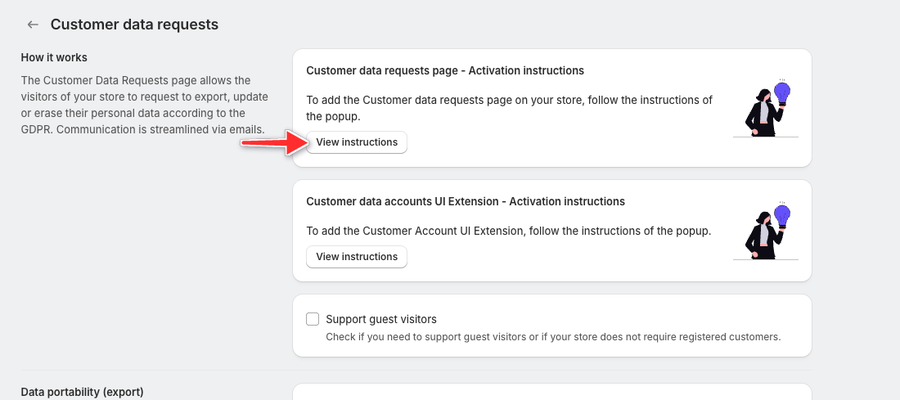
De pagina Customer Data Requests maken
Online Store 2.0-thema's (met paginablok)
- Navigate to Your Active Theme:
- Ga naar je Shopify-adminpaneel.
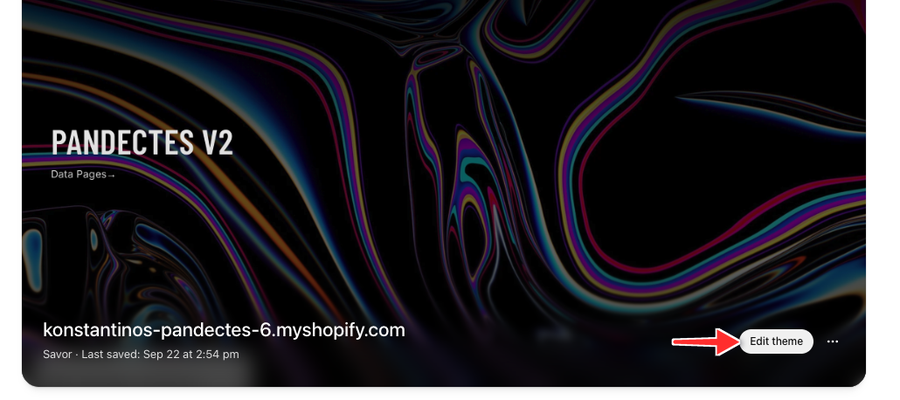
- Ga naar Online Store > Themes.
- Zoek je actieve thema en klik op Edit Theme.
- Create a New Template:
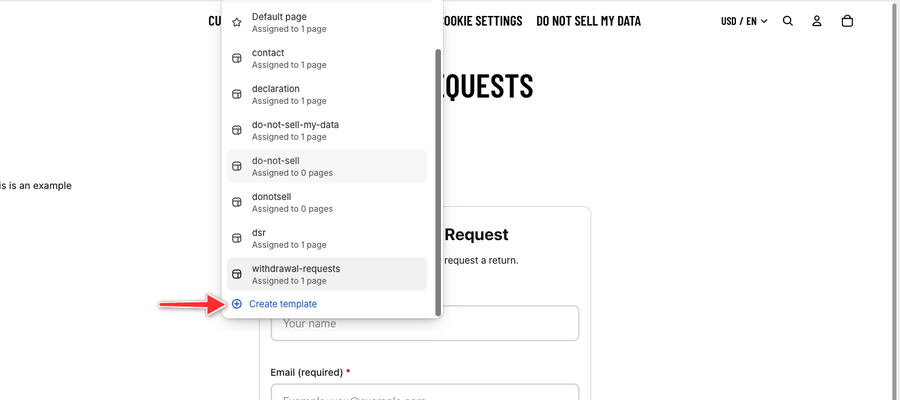
- Gebruik het menu bovenaan het aanpassingsscherm om Pages te selecteren.
- Klik op Create template en geef de template de naam
datarequests.
- Add the Pandectes Data Requests Section:
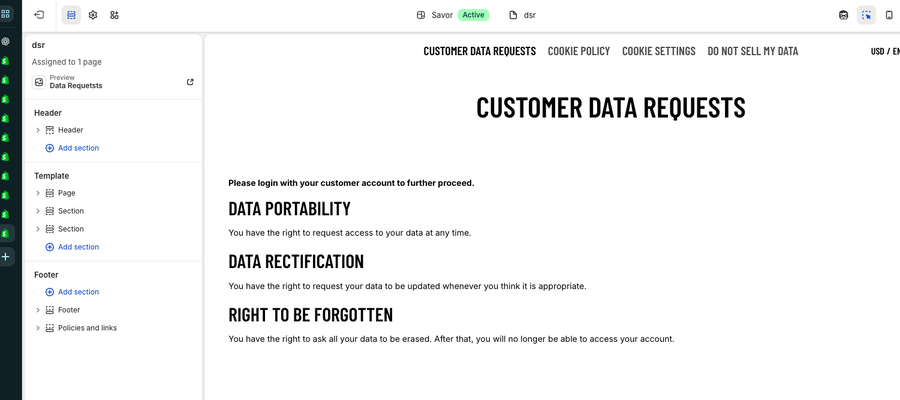
- Selecteer het nieuwe template
datarequestsen klik daarna op Add section in het linkerpaneel. - Zoek naar Pandectes Data Requests en voeg die toe aan het template.
- Zorg dat de sectie zichtbaar is (controleer het oogpictogram).
- Klik op Save om het thema bij te werken.
- Assign the Template to a Page:
- Ga terug naar de sectie Pages in de Shopify-admin.
- Selecteer een bestaande pagina of maak een nieuwe pagina met de titel „Data Requests.”
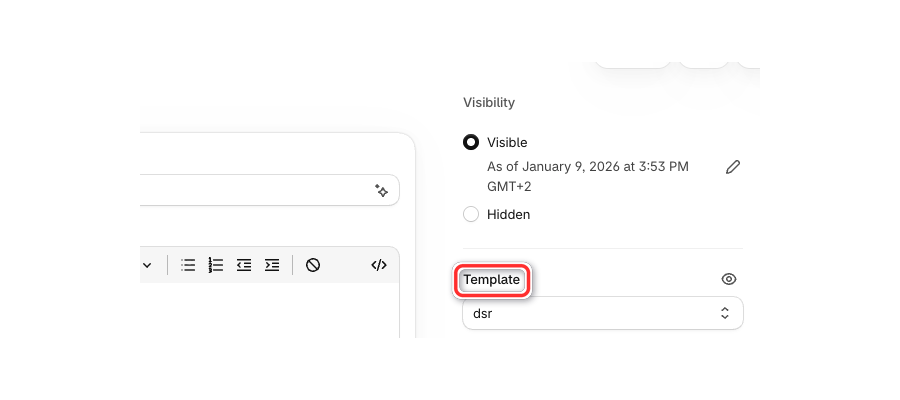
- Stel rechts het thematemplate in op
datarequests. - Klik op Save om de pagina bij te werken.
Voor headless winkels
- Navigate to the Pages Section:
- Ga in je Shopify-admin naar Online Store > Pages.
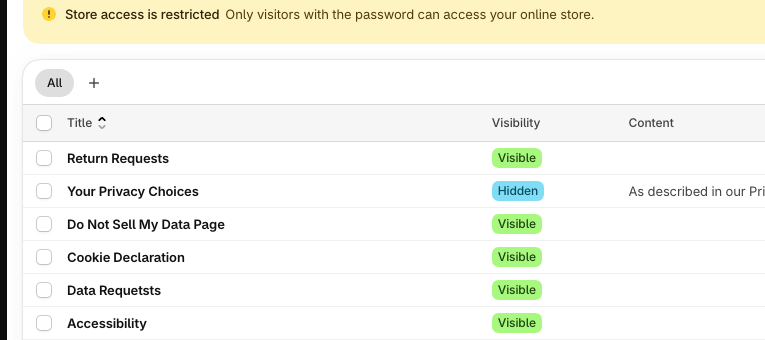
- Selecteer een bestaande pagina of maak een nieuwe en geef die een passende titel.
- Save the Page:
- Klik op Save om de pagina bij te werken.
Een item in het footermenu maken
- Go to Navigation Settings:
- Ga in je Shopify-admin naar Content > Menus.
- Edit the Footer Menu:
- Klik op de optie Footer om de instellingen van het footermenu te openen.
- Add a New Menu Item:
- Klik op Add menu item om een nieuwe link in de footer te maken.
- Geef het menu-item de naam „Data Requests.”
- Stel de link in op de pagina die je in stap 1 hebt gemaakt.
- Save the Menu:
- Klik op Save om je wijzigingen af te ronden.
Als je deze stappen volgt, maak je met de Pandectes GDPR Compliance-app met succes een pagina Customer Data Requests in je Shopify-winkel. Via deze pagina kunnen klanten eenvoudig gegevensverzoeken indienen in lijn met de AVG (GDPR).
Bijgewerkt op: 27/10/2026
Dankuwel!