
Installationsanleitung
Übersicht
Diese Anleitung erklärt, wie Sie Pandectes GDPR Compliance installieren, die App-Einbettung aktivieren und den Cookie-Banner in Ihrem Shopify-Store aktivieren.
Die Installation erfolgt automatisch, nachdem Sie die App zu Ihrem Store hinzugefügt haben.
Was Pandectes zu Ihrem Store hinzufügt
Mit Pandectes können Sie Folgendes hinzufügen:
- einen Cookie-Einwilligungsbanner
- Optionen für Datenschutzanfragen von Kunden
- eine Cookie-Erklärungsseite
Sie können diese Funktionen hier in der Vorschau ansehen:
Schritt 1: Installieren Sie die App
Sie können Pandectes über die Website oder aus dem Shopify App Store installieren.
From the Pandectes website
Rufen Sie Pandectes.io auf und klicken Sie auf Install Free on Shopify.

From the Shopify App Store
Rufen Sie das Angebot der Pandectes GDPR Compliance App auf und klicken Sie auf Install.

Schritt 2: Schließen Sie die Einrichtungsanleitung ab
Öffnen Sie nach der Installation die Pandectes-App in Ihrem Shopify-Admin.
Folgen Sie der Einrichtungsanleitung, um:
- die App-Einbettung im Theme-Anpassungsbereich zu aktivieren
- den Banner zu aktivieren
- die vorgeschlagenen Einrichtungsschritte durchzugehen
Sie können die Anleitung jederzeit schließen. Dieselben Einrichtungshinweise bleiben in der App verfügbar.

Schritt 3: Prüfen Sie den Status des Banners
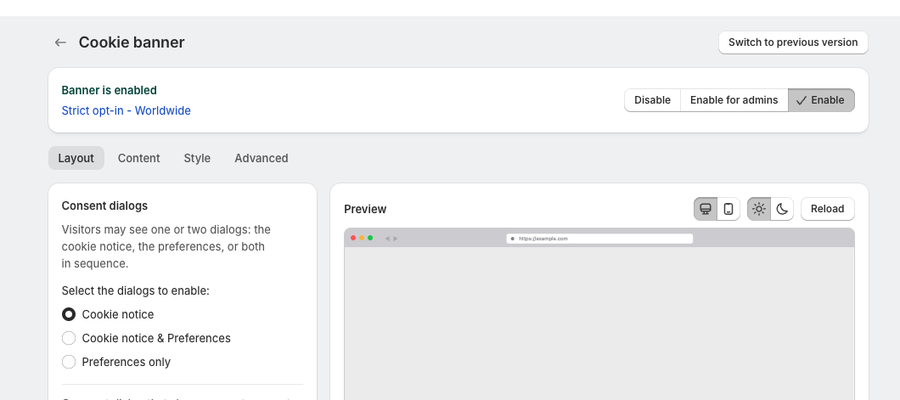
Öffnen Sie in der Pandectes-App Cookie banner. Oben zeigt der Banner-Status an, ob der Banner aktiviert ist, und dort können Sie ihn steuern. Das Dashboard zeigt den Status außerdem unter App monitor an.
Sie können:
- auf Enable klicken, um den Banner zu aktivieren
- auf Disable klicken, um den Banner auszublenden
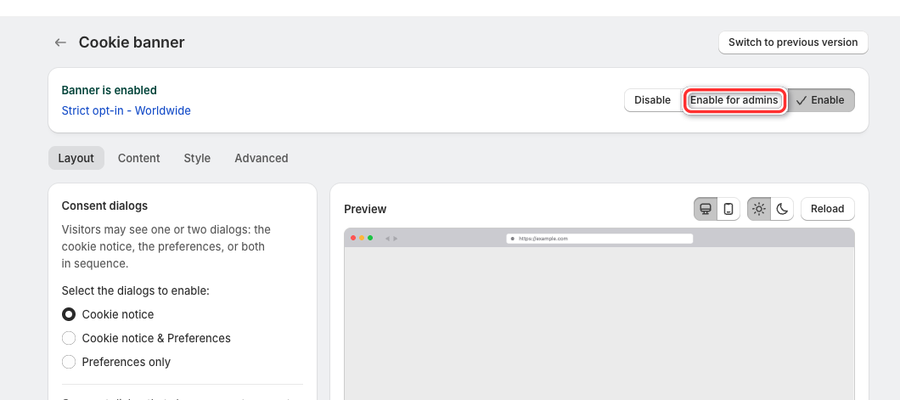
- auf Enable for admins klicken, um ihn nur Admins anzuzeigen
- die Tabs Layout, Content, Style und Advanced verwenden, um ihn anzupassen
Schritt 4: Prüfen Sie Ihren Storefront
Öffnen Sie Ihren Storefront und prüfen Sie, ob der Cookie-Banner mit dem Standardlayout und -inhalt erscheint.

Ist der Banner deaktiviert, zeigt der Status Banner is disabled an. Klicken Sie auf Enable, um ihn wieder zu aktivieren.

Admin-Modus
Verwenden Sie Enable for admins, wenn Sie den Banner testen möchten, bevor Besucher ihn sehen.
Ist diese Option aktiv, sehen nur Store-Admins den Banner.
Der Admin-Modus ist in den Tarifen Premium und Enterprise verfügbar. Den Tarifvergleich finden Sie hier: Pandectes-Preisvergleich.
Datenschutzanfragen von Kunden
Pandectes kann Ihrem Store eine Seite Customer data requests hinzufügen.
Diese Seite kann Folgendes anzeigen:
- den aktuellen Einwilligungsstatus des Besuchers
- eine Option zum Widerruf der Einwilligung
- ein Formular für Datenschutzanfragen von Kunden oder Gastnutzern
Die Einrichtungsanleitung finden Sie hier: So erstellen Sie eine Seite für Datenschutzanfragen von Kunden.
Cookie-Erklärung
Pandectes kann Ihrem Store außerdem eine Seite Cookies declaration hinzufügen.
Diese Seite zeigt eine strukturierte Tabelle mit den Cookies, die in Ihrem Store verwendet werden, und grundlegenden Informationen dazu.
Die Einrichtungsanleitung finden Sie hier: So erstellen Sie eine Cookie-Erklärungsseite.
Brauchen Sie Hilfe?
Wenn der Banner nicht erscheint oder die Einrichtung nicht wie erwartet funktioniert, wenden Sie sich an das Pandectes-Support-Team, entweder direkt über die App oder per E-Mail an [email protected].
Aktualisiert am: 27/10/2026
Danke!