
Wie Pandectes Drittanbieterdienste und Apps anhand des Einwilligungsstatus blockieren kann
Übersicht
Pandectes bietet mehrere Möglichkeiten, Drittanbieter-Dienste auf Grundlage der Einwilligungsentscheidungen von Besuchern zu steuern.
Auto Blocker ist nur eines dieser Werkzeuge. Shopify-Shops laden Skripte auf unterschiedliche Weise, etwa über Theme-Dateien, App-Blöcke, Google Tag Manager, serverseitige Plattformen oder benutzerdefinierte Pixel. Welche Steuerungsmethode die richtige ist, hängt deshalb davon ab, wie der Dienst in Ihrem Shop eingebunden wurde.
Wenn eine vorherige Einwilligung erforderlich ist, kann Pandectes Folgendes tun:
- Hard block: Verhindern, dass ein externes Skript, ein iFrame, ein Pixel oder ein Inline-Skript geladen wird oder ausgeführt werden kann, bevor die Einwilligung erteilt wurde.
- Send consent signals: Den Einwilligungsstatus des Besuchers an kompatible Plattformen oder individuelle Implementierungen übermitteln, etwa Google Consent Mode v2 oder Meta.
- Synchronize privacy APIs: Unterstützte Einwilligungsentscheidungen der Besucher automatisch mit der nativen Customer Privacy API von Shopify synchronisieren.
Unbedingt erforderliche Dienste können weiterhin verfügbar bleiben. Dienste aus den Kategorien Funktionalität, Leistung und Marketing sollten mit der jeweils passenden Methode unten konfiguriert werden.
Informationen darüber, wann eine vorherige Einwilligung angewendet wird, finden Sie unter Einwilligungsmodell und Regionen.
Blockieren vs. Einwilligungssignal: Was ist der Unterschied?
Zwischen dem Blockieren und dem Senden eines Einwilligungssignals bestehen einige Unterschiede.
- Hard blocking: Verhindert, dass der Code im Browser des Besuchers geladen wird oder ausgeführt werden kann.
- Consent signaling: Erlaubt einem kompatiblen Dienst das Laden, teilt ihm aber einen erlaubten oder verweigerten Einwilligungsstatus mit, damit die Plattform weiß, wie sie sich verhalten soll.
Ein Einwilligungssignal bedeutet nicht immer, dass der Dienst vollständig blockiert wird. Manche kompatiblen Plattformen werden bei verweigerter Einwilligung möglicherweise in einem eingeschränkten Modus geladen oder senden begrenzte cookielose Signale. Das empfangende Tag, die App, die Plattform oder der individuelle Code muss so konfiguriert sein, dass das Einwilligungssignal korrekt verwendet wird.
Die richtige Methode für Ihre Einrichtung wählen
Sie sind nicht sicher, wie ein Dienst eingebunden ist? Prüfen Sie die folgenden Bereiche im Shopify-Admin:
- Online Store → Themes → Edit code
- Online-Shop → Themes → Anpassen → App-Einbettungen
- Settings → Customer events
- Settings → Apps
- Ihr Container Google Tag Manager
- Ihre Drittanbieter- oder serverseitige Analyseplattform
Die folgende Tabelle bietet einen schnellen Überblick. Verwenden Sie die Abschnittsnummer, um die ausführlichen Einrichtungsanleitungen zu finden, die folgen.
Abschnitt | Wie der Dienst installiert ist | Pandectes-Methode |
|---|---|---|
1 | Externes Skript, iFrame oder Pixel, das aus dem Theme geladen wird | Auto Blocker |
2 | Google Tag Manager | Pandectes CMP-Vorlage |
3 | GTM, das über eine Drittanbieter- oder serverseitige Analyseplattform verwaltet wird | Anbieterspezifische Integration und GTM-Einwilligungskonfiguration |
4 | Inline-Skript, das direkt im Theme-Code geschrieben ist | Blockieren von Inline-Skripten |
5 | Shopify Custom Pixel | Pandectes Custom Pixel Event |
6 | Anbieter mit eigener Einwilligungs-API | Eigene Pandectes-Integration oder Pandectes Consent Event |
7 | Shopify-App oder App-Pixel, das die Shopify Customer Privacy API unterstützt | Shopify Customer Privacy API |
Ein Shop kann mehr als eine Methode verwenden. Beispielsweise kann Google Analytics über GTM eingebunden sein, während ein anderes Marketing-Skript direkt aus dem Theme geladen wird.
So funktioniert die Einwilligungsverarbeitung
Wenn eine Einwilligung nach dem konfigurierten Einwilligungsmodell des Shops erforderlich ist:
- Pandectes liest die aktuellen Entscheidungen des Besuchers aus.
- Der jeweils geltende Einwilligungsstatus wird den konfigurierten Diensten zur Verfügung gestellt.
- Dienste ohne die erforderliche Einwilligung bleiben blockiert oder erhalten ein Signal für verweigerte Einwilligung.
- Wenn der Besucher eine Kategorie ändert, aktualisiert Pandectes den Einwilligungsstatus.

Blockieren und Einwilligungssignale funktionieren unterschiedlich:
- Blocking verhindert, dass eine Ressource oder ein Inline-Skript ausgeführt wird.
- Consent signaling informiert eine andere Plattform über die Entscheidungen des Besuchers.
- Das empfangende Tag, die App, die Plattform oder der individuelle Code muss so konfiguriert sein, dass das Signal verwendet wird.
Eine Aktualisierung der Einwilligung entfernt nicht automatisch jedes Skript, das bereits ausgeführt wurde, und macht bereits übertragene Daten nicht rückgängig. Je nach Dienst kann eine zusätzliche Implementierung oder ein Neuladen der Seite erforderlich sein, wenn die Einwilligung geändert wird.
Die nummerierten Abschnitte unten erklären, wie Sie jede Methode konfigurieren. Beginnen Sie mit dem Abschnitt, der zu der Art passt, wie der Dienst in Ihrem Shop eingebunden ist.
1. Direkt aus dem Theme geladenes Skript
Verwenden Sie Auto Blocker für externe Skripte, iFrames und Pixel, die über URLs in Ihr Shopify-Theme geladen werden.
Auto Blocker bietet:
- Vordefinierte Regeln für beliebte Dienste.
- Benutzerdefinierte Regeln für Dienste, die nicht aufgelistet sind.
- Kategoriebasierte Steuerung für Funktionalität, Leistung und Marketing.
So konfigurieren Sie ihn:
- Gehen Sie zu All settings → Auto blocker.
- Stellen Sie sicher, dass der Blocker Blocker is active anzeigt. Falls nicht, klicken Sie auf Enable.
- Setzen Sie unter Popular services einen Haken bei den Diensten, die Ihr Shop verwendet, oder klicken Sie auf Custom rules, um eigene hinzuzufügen.
- Prüfen Sie die Kategorie, die bei jeder Regel angezeigt wird (Funktionalität, Leistung oder Marketing).
- Speichern Sie die Änderungen.
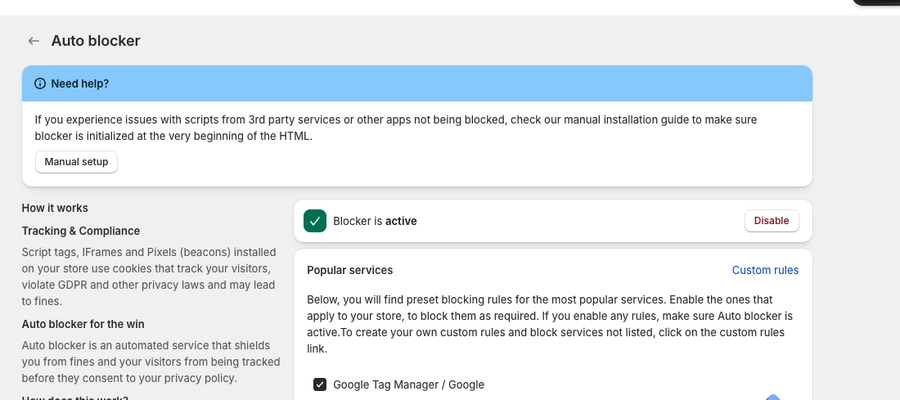
Auto Blocker muss aktiv sein, und die URL des Dienstes muss mit einer aktivierten Regel übereinstimmen.
Dienste, die manuell zu theme.liquid hinzugefügt wurden oder von älteren Apps eingefügt werden, die keine App-Einbettung verwenden, benötigen unter Umständen ebenfalls die manuelle Einrichtung von Auto Blocker. Das Pandectes-Regelskript muss vor dem Dienst geladen werden, den es steuern soll.
Hinweise zur Installation und zum Testen finden Sie in der Anleitung zur Einrichtung von Auto Blocker.
Für Dienste, die nicht in der vordefinierten Liste enthalten sind, lesen Sie So richten Sie benutzerdefinierte Blockierungsregeln ein.
2. Tags, die über den Google Tag Manager verwaltet werden
Verwenden Sie die offizielle Pandectes CMP-Vorlage, wenn Dienste direkt über den Google Tag Manager verwaltet werden.
Die Vorlage initialisiert den Einwilligungsstatus im GTM-Container und aktualisiert ihn dort. Jedes Tag muss zusätzlich so konfiguriert werden, dass es auf die passenden Einwilligungsberechtigungen reagiert.
Im Allgemeinen gilt:
- Fügen Sie die Pandectes CMP-Vorlage dem GTM-Container hinzu.
- Führen Sie sie mit Consent Initialization - All Pages aus.
- Konfigurieren Sie die Einwilligungsanforderungen der übrigen Tags.
- Konfigurieren Sie die relevanten Google-Consent-Mode-Einstellungen in Pandectes.
- Prüfen Sie, ob doppelte Google-Tags oder Seitenaufruf-Ereignisse vorhanden sind.
- Testen Sie den Container, bevor Sie ihn veröffentlichen.
Die vollständige Einrichtung finden Sie unter Integration mit dem Google Tag Manager, offizielle Pandectes-Vorlage.
Google Consent Mode: Advanced vs. Basic Mode
Google Consent Mode und das harte Blockieren sollten entsprechend dem Verhalten konfiguriert werden, das der Shop benötigt.
- Advanced Mode: Google-Tags können bei verweigerter Einwilligung geladen werden und dürfen begrenzte cookielose Signale für Messung und Modellierung senden.
- Basic Mode: Google-Tags bleiben blockiert, bis der Besucher die erforderliche Einwilligung erteilt.
Aktivieren Sie keine Google-Regeln für Auto Blocker, wenn die gewünschte Einrichtung erfordert, dass Google-Tags im Advanced Mode geladen werden. Ein hartes Blockieren der Tags würde verhindern, dass der Advanced Mode wie vorgesehen funktioniert.
Weitere Informationen finden Sie unter:
- Verwendung der Google-Consent-Mode-Integration
- Prüfen, ob Google Consent Mode korrekt implementiert ist
3. Drittanbieter- und serverseitige Analyseplattformen
Verwenden Sie diese Methode, wenn der Google Tag Manager oder eine andere Tracking-Implementierung über eine Drittanbieter- oder serverseitige Analyseplattform verwaltet wird.
Beispiele sind:
- Elevar, Analyzify, Stape, LittleData, Taggrs, Analyzely usw.
- Andere Anbieter von serverseitigem Tracking
- Drittanbieter-Plattformen für Analyse oder Tag-Management
Diese Plattformen können Folgendes erfordern:
- Die Pandectes CMP-Vorlage im GTM-Container.
- Zusätzliche Einwilligungsprüfungen für einzelne Tags.
- Eine anbieterspezifische Pandectes-Integration.
- Weiterleitung der Einwilligung zwischen dem browserseitigen und dem serverseitigen Container.
- Individuelle Verarbeitung für Nicht-Google-Tags.
Ein Einwilligungssignal steuert nicht automatisch jeden browserseitigen oder Server-Side Tag. Jedes Tag muss so konfiguriert sein, dass es auf den passenden Einwilligungsstatus reagiert. Die Einstellungen von Google Consent Mode steuern zum Beispiel Google-Tags, verhindern aber womöglich nicht automatisch, dass Meta, TikTok, Pinterest oder andere individuelle serverseitige Tags ausgeführt werden. Prüfen Sie die Installationsmethode des Anbieters und konfigurieren Sie die erforderlichen Einwilligungsprüfungen, bevor Sie den Container veröffentlichen.
Hinweise zu einzelnen Plattformen finden Sie hier.
4. Inline-Skripte im Theme-Code
Skripte, die direkt in theme.liquid, einem Theme-Abschnitt oder einem Snippet geschrieben sind, haben unter Umständen keine externe URL, die Auto Blocker vor der Ausführung des Codes zuordnen kann. Diese Skripte erfordern das manuelle Blockieren von Skripten und Änderungen an der jeweiligen Theme-Datei.
Die erforderliche Umsetzung finden Sie in der Anleitung zum manuellen Blockieren von Skripten.
Prüfen Sie nach der Veröffentlichung der Änderungen, ob das Skript:
- nicht ausgeführt wird, bevor die erforderliche Einwilligung vorliegt.
- ausgeführt wird, nachdem der Besucher die betreffende Kategorie erlaubt hat.
- korrekt reagiert, wenn der Besucher seine Entscheidungen ändert.
- keine doppelten Ereignisse erzeugt, wenn es erneut initialisiert wird.
Eine Aktualisierung der Einwilligung beendet oder entlädt nicht automatisch jedes Skript, das bereits ausgeführt wurde. Individuelle Implementierungen benötigen unter Umständen zusätzliche Logik oder ein Neuladen der Seite, wenn die Einwilligung geändert oder widerrufen wird.
5. Dienste, die über Shopify Custom Pixels geladen werden
Für Dienste, die über Shopify Customer Events installiert wurden, kann Pandectes das Ereignis Pandectes_Consent_Update an die Custom-Pixel-Umgebung von Shopify senden. Das Custom Pixel kann dieses Ereignis abonnieren und seinen Code entsprechend den aktuellen Einwilligungsentscheidungen des Besuchers ausführen.
So verwenden Sie diese Methode:
- Gehen Sie in Pandectes zu Integrations.
- Öffnen Sie Pandectes events und aktivieren Sie es.
- Erstellen oder aktualisieren Sie das Custom Pixel unter Shopify Settings → Customer events.
- Konfigurieren Sie das Pixel so, dass es das Pandectes-Einwilligungsereignis abonniert.
- Führen Sie den Dienst nur aus, wenn die erforderliche Einwilligung vorliegt.
- Ergänzen Sie bei Bedarf Logik für spätere Änderungen der Einwilligung.
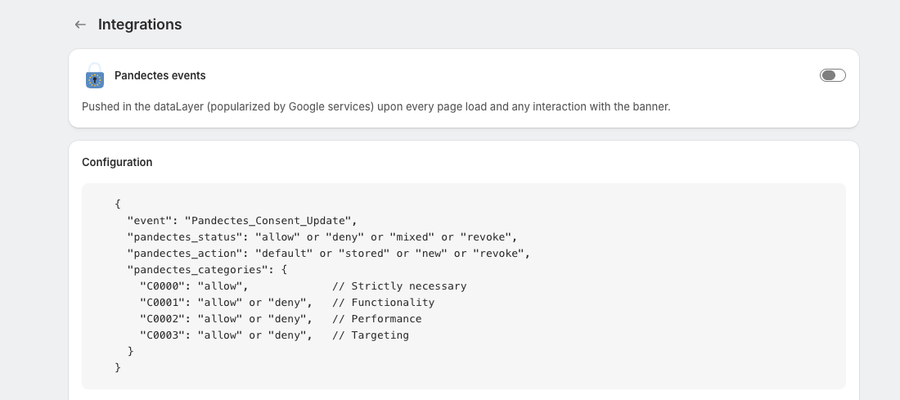
Das Aktivieren des Ereignisses steuert den individuellen Code nicht automatisch. Das Custom Pixel muss das Ereignis auslesen und die passende Logik anwenden.
Das vollständige Beispiel und die Einrichtung des Pixels finden Sie unter Pandectes-Einwilligungsereignis mit dem Shopify Custom Pixel verwenden.
6. Dienste mit einer eigenen Pandectes-Integration
Einige Anbieter haben eigene Einwilligungs-APIs, Signale oder Anforderungen an die Implementierung. Bei diesen Diensten kann eine eigene Pandectes-Integration erforderlich sein, statt einer allgemeinen Blockierungsregel.
Beispiele sind:
- Google Consent Mode
- Meta/Facebook Pixel
- Microsoft Consent Mode
- Microsoft Clarity
- Amazon-Einwilligungssignal
- Rakuten CMP
- Klaviyo
- Pandectes-Ereignisse
Gehen Sie zu Integrations, wählen Sie den gewünschten Anbieter aus und schließen Sie seine Konfiguration ab.
Einen Überblick über die verfügbaren Optionen finden Sie unter Einführung in Integrationen.
Eine eigene Integration sendet den erforderlichen Einwilligungsstatus in der Regel an den Anbieter. Wird das Skript des Anbieters zusätzlich direkt aus dem Theme geladen, kann dennoch eine separate Auto-Blocker-Regel erforderlich sein. Gehen Sie nicht davon aus, dass ein Einwilligungssignal jeden Dienst automatisch blockiert. Jedes Tag, jede App, jede Plattform und jede individuelle Implementierung muss so konfiguriert sein, dass sie auf den passenden Einwilligungsstatus reagiert.
7. Shopify Customer Privacy API
Pandectes ist als Teil seiner Kernfunktionen für die Einwilligung in die Shopify Customer Privacy API integriert. Wenn ein Besucher seine Einstellungen absendet oder ändert, synchronisiert Pandectes den unterstützten Einwilligungsstatus mit Shopify. Shopify-Apps und App-Pixel, die das Datenschutz-Framework von Shopify unterstützen, können ihr Tracking-Verhalten dann anpassen. In Pandectes ist keine separate Aktivierung erforderlich. Diese Methode gilt nur für von Shopify verwaltete Dienste und Apps, die die Customer Privacy API unterstützen. Sie steuert nicht automatisch unabhängige Skripte, die direkt im Theme eingefügt wurden.
Weitere Informationen finden Sie unter Shopify Customer Privacy API.
Beispiel: Ein Shop mit mehreren Einbindungsmethoden
Angenommen, ein Shop verwendet:
- Google Analytics über GTM.
- Serverseitiges Tracking über Stape.
- Ein Meta Pixel, das direkt aus dem Theme geladen wird.
- Einen individuellen Analysedienst in einem Shopify Custom Pixel.
- Ein Shopify-App-Pixel, das die Customer Privacy API unterstützt.
In diesem Fall würde der Shop Folgendes verwenden:
- Die Pandectes CMP Template und die passenden Einwilligungsanforderungen für das Google-Analytics-Tag.
- Die erforderliche GTM consent checks and server-side configuration für Stape.
- Die eigene Meta integration, eine Auto Blocker rule oder beides, je nachdem, wie das Meta Pixel eingebunden ist.
- Die Pandectes Consent Event für das Shopify Custom Pixel.
- Die Shopify Customer Privacy API für das kompatible App-Pixel.
Wenn der Besucher seine Einstellungen ändert, aktualisiert Pandectes jede konfigurierte Methode. Jeder Dienst bleibt dann blockiert, wird verfügbar oder passt sein Verhalten entsprechend seiner Implementierung und den Entscheidungen des Besuchers an.
Testen Sie Ihre Implementierung
Testen Sie die finale Implementierung immer, nachdem Sie die Einwilligungsverarbeitung konfiguriert oder geändert haben.
- Öffnen Sie den Shop in einer sauberen Sitzung im Inkognito- oder privaten Modus Ihres Browsers.
- Testen Sie aus einer Region, in der eine vorherige Einwilligung erforderlich ist.
- Prüfen Sie vor der Interaktion mit dem Banner die Registerkarten Network und Application in den Entwicklertools des Browsers.
- Vergewissern Sie sich, dass jeder Dienst entweder blockiert ist oder das vorgesehene Signal für verweigerte Einwilligung erhält.
- Erlauben Sie nur eine Einwilligungskategorie und vergewissern Sie sich, dass nur die zugehörigen Dienste aktiv werden.
- Ändern oder widerrufen Sie die Einwilligung und prüfen Sie das aktualisierte Verhalten.
- Prüfen Sie auf doppelte Anfragen, Cookies, Pixel und Seitenaufruf-Ereignisse.
- Wiederholen Sie den Test nach Theme-Updates, App-Installationen, Änderungen am GTM oder Änderungen am individuellen Code.
Testen Sie für Google-Dienste die Implementierung zusätzlich mit Google Tag Assistant und lesen Sie Prüfen, ob Google Consent Mode korrekt implementiert ist. Besucher sollten außerdem eine leicht zugängliche Möglichkeit haben, ihre Entscheidungen einzusehen oder zu ändern, zum Beispiel einen Link Cookie settings in der Fußzeile des Shops.
Siehe So öffnen Sie das Cookie-Banner über einen Menülink erneut.
Empfohlene Übergabe-Checkliste
Agenturen und Entwickler sollten jeden eingerichteten Dienst dokumentieren, bevor sie den Shop an den Inhaber zurückgeben.
Dienst | Installationsquelle | Kategorie | Steuerungsmethode | Vor Einwilligung getestet | Nach Einwilligung getestet |
|---|---|---|---|---|---|
GA4 | Google Tag Manager | Leistung | CMP-Vorlage / Consent Mode | Ja | Ja |
Serverseitiges Tracking | Beliebige solche Plattform | Abhängig vom Dienst | GTM-Einwilligungsprüfungen / Anbieterkonfiguration | Ja | Ja |
Meta Pixel | Theme | Marketing | Meta-Integration / Auto Blocker | Ja | Ja |
Individuelle Analyse | Shopify Customer Events | Leistung | Pandectes Consent Event | Ja | Ja |
Shopify-App-Pixel | Shopify-App | Abhängig vom Dienst | Shopify Customer Privacy API | Ja | Ja |
Die finale Dokumentation sollte außerdem Folgendes festhalten:
- Alle individuellen Auto-Blocker-Regeln.
- Alle manuell geänderten Theme-Dateien.
- Die aktualisierten GTM-Container und Tags.
- Alle serverseitigen Tags, die zusätzliche Einwilligungsprüfungen benötigen.
- Alle Dienste, die ein Einwilligungssignal statt einer harten Blockierung verwenden.
- Alle erforderlichen Testschritte nach künftigen Änderungen an Theme, Apps oder Tracking.
Zusammenfassung
Pandectes stützt sich nicht auf eine einzige Blockierungsmethode.
Es bietet:
- Auto-Blocker-Regeln.
- Integrationen für Google Tag Manager und Google Consent Mode.
- Integrationen für Drittanbieter- und serverseitige Plattformen.
- Manuelles Blockieren von Skripten.
- Ereignisse für Shopify Custom Pixels.
- Anbieterspezifische Integrationen.
- Synchronisation mit der Shopify Customer Privacy API.
Welche Methode für jeden Dienst erforderlich ist, hängt davon ab, wie der Dienst eingebunden ist, zu welcher Einwilligungskategorie er gehört und ob er Einwilligungssignale unterstützt. Bei Shops mit mehreren Tracking-Technologien sollte jede Einbindungsmethode separat geprüft und getestet werden.
Aktualisiert am: 27/10/2026
Danke!