
So stellen Sie Auto Pilot oder ein eigenes Einwilligungsmodell je Region ein (Neue Version)
Übersicht
Die Consent-Logik befindet sich unter All settings > Consent model & regions. Das Aussehen des Banners befindet sich unter Cookie banner (Layout, Content, Style).
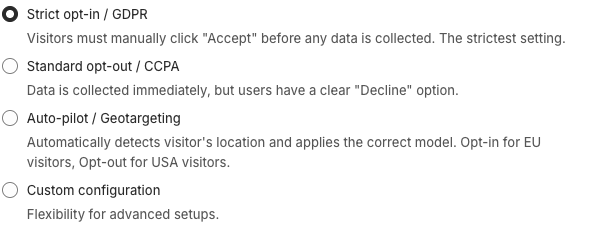
Wählen Sie ein Consent-Modell:
Modell | Bezeichnung im Shop | Typische Verwendung |
|---|---|---|
| Strict opt-in / GDPR | Besucher muss Accept wählen, bevor nicht notwendige Daten erhoben werden (DSGVO-Stil). |
| Standard opt-out / CCPA | Die Erhebung kann beginnen; Besucher können Decline wählen. |
| Auto-pilot / Geotargeting | Opt-in in der EU (und ähnlichen Regionen), sonst Opt-out je nach Standort. |
| Custom configuration | Sie legen fest, welche Regionen strikt Opt-in verlangen. |
Dies ersetzt die Legacy-Option Geolocation und das Banner Policy Mode. Hintergrundwissen: Consent Model & Regions (New Version).
Die Banner-Oberfläche (Hinweis oder Einstellungen) ist davon unabhängig. Google benötigt für viele Anzeigen-Setups dennoch Zugang zu den Einstellungen. Siehe So erstellen Sie ein Banner, das die Banner-Vorgaben von Google erfüllt (New Version).
Bevor Sie beginnen
- Verwenden Sie das New Banner. Legacy-Shops nutzen weiterhin den Geolocation- und Behavior-Policy-Modus.
- Für die meisten weltweit verkaufenden Shops beginnen Sie mit Auto Pilot und verwenden Custom configuration nur, wenn Sie bestimmte Länder gezielt überschreiben müssen.
Consent model & regions öffnen
- Öffnen Sie Shopify-Admin > Apps > Pandectes GDPR Compliance.
- Gehen Sie zu All settings > Consent model & regions.
- Wählen Sie unter Consent model das Modell.
- Legen Sie unter Regions visibility Worldwide visibility oder eine Regionsliste fest. Siehe So zeigen Sie das Banner nur in ausgewählten Regionen an (New Version).
- Haben Sie Custom configuration gewählt, öffnen Sie die Regionslisten (Recommended / Rest of the world) und aktivieren Sie strikt Opt-in für jede Region, die es benötigt (alle EU-/EWR-Länder und das Vereinigte Königreich, wenn Sie nach Europa verkaufen).
- Speichern.
Die eigene Konfiguration erfordert möglicherweise einen Tarif Premium oder Enterprise. Ist die Option gesperrt, öffnen Sie Plans & subscription (obere Leiste).
Shopify Customer Privacy abgleichen
Pandectes Privacy arbeitet mit der Customer Privacy API von Shopify zusammen. Prüfen Sie nach dem Speichern, ob die Shopify-Regionen Settings > Customer privacy noch zu Ihrem Verkauf passen (besonders beim Datenverkauf in den USA). Zum DNS-Schalter im Banner siehe So zeigen Sie Do not sell or share my data im Banner an (New Version).
Überprüfen
- Prüfen Sie die Übersicht des Banner-Status (zum Beispiel Strict opt-in - Worldwide oder eine Anzahl an Regionen).
- Testen Sie eine EU-IP-Adresse oder einen EU-Markt: Nicht notwendige Tags sollten bei Opt-in auf Accept warten.
- Testen Sie eine US-IP-Adresse oder einen US-Markt: Opt-out oder Auto Pilot sollten Ihrer Konfiguration entsprechen.
- Prüfen Sie unter Custom configuration, dass jede EU-/EWR-Region und das Vereinigte Königreich, die Sie bedienen, auf Opt-in steht.
Verwandte Artikel
Aktualisiert am: 27/10/2026
Danke!