
So zeigen Sie "Do not sell or share my data" im Banner (Neue Version)
Übersicht
Dieser Artikel behandelt den Opt-out-Schalter im Banner. Die separate Storefront-Seite Do not sell my data ist eine andere Funktion.
US-Datenschutzgesetze auf Bundesstaatenebene können eine Möglichkeit verlangen, dem Verkauf oder der Weitergabe personenbezogener Daten zu widersprechen. Im New Banner können Sie in den Einwilligungsdialogen eine Steuerung Do not sell or share my data anzeigen.
Shopify bestimmt, welche Besucher in einem Rechtsraum mit Datenverkauf liegen. Pandectes zeigt den Schalter nur an, wenn beides konfiguriert ist:
- Shopify Customer privacy Regionen für Datenverkauf / DNS
- Pandectes Enable toggle unter Cookie banner > Layout
Besucher in Regionen, die Shopify nicht als Datenverkauf einstuft (zum Beispiel viele EU-Tests), sehen den Schalter nicht. Das ist erwartetes Verhalten.
Bevor Sie beginnen
- Verwenden Sie das New Banner (nicht Legacy). Legacy enthält diesen Layout-Schalter nicht.
- Wissen Sie, für welche US-Bundesstaaten Sie Anforderungen erfüllen müssen, oder nutzen Sie die automatisierten Empfehlungen von Shopify zum Schutz der Kundendaten.
Schritt 1: Konfigurieren Sie Shopify Customer privacy
- Öffnen Sie in Pandectes Cookie banner > Layout.
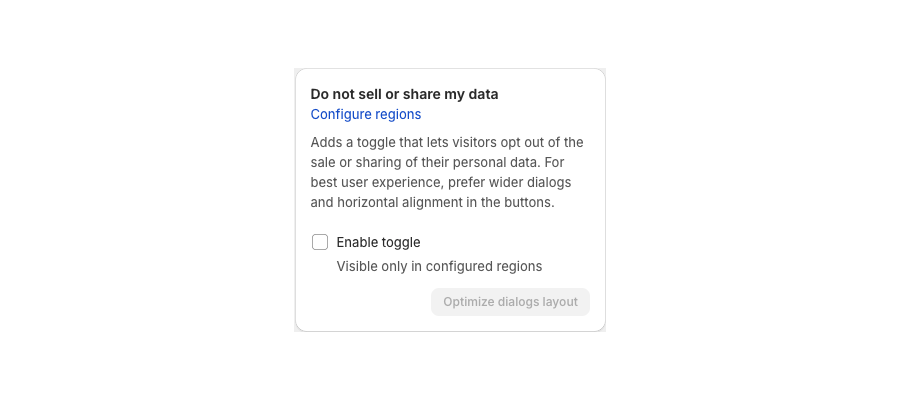
- Suchen Sie Do not sell or share my data.
- Klicken Sie auf Configure regions (öffnet in Shopify Settings > Customer privacy, DNS- bzw. Datenverkaufsregionen). Sie können auch All settings > Consent model & regions > Sale of data > Open customer privacy settings verwenden.
- Aktivieren Sie den Opt-out für die gewünschten Bundesstaaten oder nutzen Sie die automatischen Shopify-Einstellungen.
- Speichern Sie in Shopify.
Ohne diesen Schritt kann der Pandectes-Schalter aktiviert sein, Besucher sehen ihn aber nie.
Schritt 2: Aktivieren Sie den Schalter in Pandectes
- Bleiben Sie auf Cookie banner > Layout.
- Wählen Sie unter Do not sell or share my data die Option Enable toggle. Der Schalter ist nur in konfigurierten Regionen sichtbar.
- Optional: Klicken Sie auf Optimize dialogs layout für breitere Dialoge und horizontal ausgerichtete Schaltflächen.
- Speichern.
Schritt 3: Bearbeiten Sie die Beschriftung
- Öffnen Sie den Tab Content.
- Suchen Sie Do not sell or share my data.
- Bearbeiten Sie die Opt-out label, wenn Sie andere Formulierungen wünschen.
- Speichern.
Optional: Eine eigene Opt-out-Seite
Sie können weiterhin eine Do not sell my data-Seite unter All settings > Do not sell my data (Theme-App-Block) veröffentlichen und sie aus dem Footer oder der Datenschutzerklärung verlinken. Diese Seite ist zusätzlich; sie ersetzt nicht den Schalter im Banner.
Überprüfen
- Testen Sie möglichst aus einem Kontext mit US-Abdeckung (VPN, US-Markt oder Shopify-Vorschau für diese Region).
- Prüfen Sie, ob der Schalter im Hinweis oder im Einstellungsdialog erscheint.
- Nach dem Opt-out sollte Shopify Customer Privacy
sale_of_datadie Auswahl widerspiegeln.
Verwandte Artikel
- Consent Model & Regions (New Version)
- So bearbeiten Sie Banner-Texte und Links (neue Version)
- So richten Sie die Seite Do Not Sell My Data ein
- So funktioniert die Funktion Do not sell my data
- So funktioniert Global Privacy Control (GPC)
Aktualisiert am: 27/10/2026
Danke!