
So bearbeiten Sie Texte und Links des Banners (Neue Version)
Übersicht
Nutzen Sie den Tab Content, um zu ändern, was Besucher lesen. Mit Layout legen Sie fest, welche Dialoge und Schaltflächen erscheinen.
Die Content-Einstellungen steuern:
- Titel, Meldung und Schaltflächenbeschriftungen des Cookie-Hinweises
- Titel, Meldung und Schaltflächenbeschriftungen des Einstellungsdialogs
- Texte des Consent-Widgets und des Status
- Links zu Datenschutzerklärung, Impressum und Google-Partnerseite
- Optionales Abzeichen Powered by
- Das Sprachmenü im Banner (siehe den Artikel zu Sprachen)
Kategorienamen und Cookie-Zwecke werden hier nicht bearbeitet. Sie befinden sich unter All settings > Categories und All settings > Cookies & HTML Storage. Zusätzliche Sprachen für Storefront-Texte verwalten Sie ebenfalls unter All settings > Language und All settings > Translations.
Bevor Sie beginnen
- Legen Sie unter Layout fest, ob Besucher Cookie notice, Cookie notice & Preferences oder Preferences only sehen. Felder für einen deaktivierten Dialog werden möglicherweise nicht verwendet.
- Wenn Do not sell or share my data im Layout aktiviert ist, können Sie die Beschriftung im Tab Content bearbeiten. Siehe So zeigen Sie Do not sell or share my data im Banner an (New Version).
Öffnen Sie den Tab Content
- Öffnen Sie Shopify-Admin > Apps > Pandectes GDPR Compliance.
- Gehen Sie zu Cookie banner.
- Öffnen Sie den Tab Content.
- Bearbeiten Sie die gewünschten Abschnitte und speichern Sie.
Texte des Cookie-Hinweises
Übliche Felder:
- Überschrift
- Meldung
- Beschriftungen der Schaltflächen Accept, Decline und Preferences
Schreiben Sie eine kurze Erklärung, warum Sie Cookies verwenden. Vermeiden Sie rechtliche Aussagen, die der restliche Shop nicht stützt.
Texte der Einstellungen
Übliche Felder:
- Titel und Einleitung
- Accept all, Deny all, Save und Close
- Cookie-Details und „Learn more“-Beschriftungen der Anbieter
Diese Texte erscheinen, wenn Besucher die Kategorieeinstellungen öffnen.
Einwilligungsstatus (Widget)
Ist das Consent-Widget aktiviert, können Sie den Text des Statusdialogs bearbeiten (aktuelle Auswahl, Consent-ID, Datum). Das Widget selbst konfigurieren Sie unter Layout. Siehe So aktivieren und passen Sie das Consent-Widget an (New Version).
Links
Im Abschnitt Links können Sie anzeigen:
- Privacy policy: URL oder relativer Pfad, der mit
/beginnt - Imprint (Impressum): gleiche URL-Regeln
- Google partners page: empfohlen, wenn Google Consent Mode aktiv ist. Das Feld enthält meist die URL der Google-Datenschutzbedingungen vorausgefüllt.
Außerdem verfügbar:
- Always open links in a new tab
- Respect store locale on URLs (Shopify Markets / Sprachen)
- Inline links with message
Für die CMP-Vorgaben von Google sollte Decline sichtbar bleiben und der Link zur Google-Partnerseite eingebunden sein. Siehe So erstellen Sie ein Banner, das die Banner-Vorgaben von Google erfüllt (New Version).
Bereitgestellt von
Die Karte Powered by badge im Tab Content hat ein Kontrollkästchen Remove badge, das in geeigneten Tarifen verfügbar ist (andernfalls zeigt die Karte Not active an). Dies ändert nicht, wie die Einwilligung protokolliert wird.
Sprachmenü
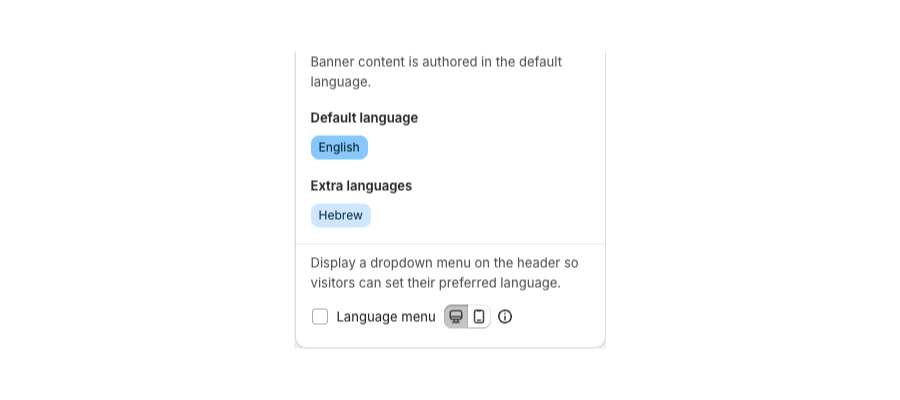
Damit Besucher die Bannersprache im Header wechseln können, aktivieren Sie das Sprachmenü unter Localization im Tab Content. Siehe So fügen Sie dem Banner ein Sprachmenü hinzu (New Version).
Überprüfen
- Nutzen Sie die Vorschau in der App und wechseln Sie zwischen Cookie notice, Preferences und Consent widget.
- Klicken Sie auf jeden Link und prüfen Sie, ob die richtige Seite geöffnet wird.
- Wenn Sie mehrere Sprachen verwenden, prüfen Sie All settings > Translations, damit bearbeitete englische (oder Standard-)Texte übersetzt werden.
Verwandte Artikel
- Einwilligungsdialoge (New Version)
- Wie richte ich ein mehrsprachiges Cookie-Consent-Banner ein?
- So passen Sie Banner-Stil, Farben, Logos und Schaltflächen an (New Version)
Aktualisiert am: 27/10/2026
Danke!