
So fügen Sie ein Sprachmenü im Banner hinzu (Neue Version)
Übersicht
Es geht um das Sprachmenü in der Kopfzeile des Banners, nicht um die Sprache der Admin-Oberfläche des Händlers.
Der neue Banner kann in der Kopfzeile eine Sprachauswahl anzeigen, damit Besucher die Banner-Texte wechseln können, ohne die gesamte Sprache des Stores zu ändern.
Das ist getrennt von:
- All settings > Language & translations: Standardsprache, zusätzliche Sprachen und Erkennung (Browser, IP, URL, Store-Locale)
- Alle Einstellungen > Sprache & Übersetzungen > Bearbeiten (bei einer Sprache): übersetzte Texte für Banner, Cookies, Kategorien, DSR und Erklärung
Ist Hide header aktiviert (Content > Miscellaneous), wird das Sprachmenü zusammen mit Titel und Logo ausgeblendet.
Bevor Sie beginnen
- Fügen Sie unter All settings > Language & translations zusätzliche Sprachen hinzu.
- Vergewissern Sie sich unter Alle Einstellungen > Sprache & Übersetzungen > Bearbeiten, dass für jede Sprache Übersetzungen vorhanden sind (manuell, über Voreinstellungen oder über Google Translate in geeigneten Tarifen).
Informationen zum Hinzufügen von Sprachen und zur Erkennung finden Sie unter So fügen Sie einen mehrsprachigen Cookie-Einwilligungsbanner hinzu?.
Sprachmenü des Banners aktivieren
- Öffnen Sie Shopify-Admin > Apps > Pandectes GDPR Compliance.
- Gehen Sie zu Cookie banner > Content.
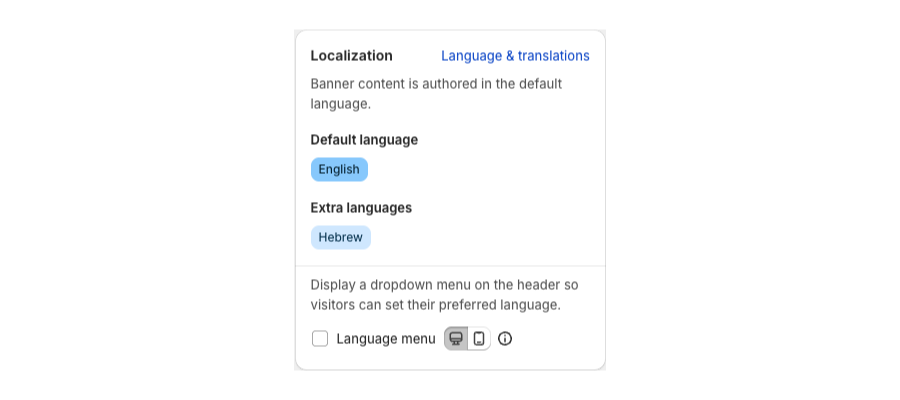
- Prüfen Sie in der Karte Localization, ob Ihre zusätzlichen Sprachen unter Extra languages aufgeführt sind.
- Aktivieren Sie das Kontrollkästchen Language menu. Es fügt ein Dropdown in der Kopfzeile des Banners hinzu, über das Besucher ihre Sprache auswählen können.
- Verwenden Sie die Desktop- und Mobile-Symbole daneben, um festzulegen, wo das Menü angezeigt wird.
- Speichern.
Kopfzeile sichtbar halten
- Bleiben Sie auf dem Tab Content und suchen Sie Miscellaneous.
- Stellen Sie sicher, dass Hide header deaktiviert ist. Das Language menu ist nicht aktiv, solange die Kopfzeile ausgeblendet ist.
- Speichern.
Überprüfen
- Zeigen Sie eine Vorschau des Cookie-Hinweises an und prüfen Sie, ob die Sprachauswahl in der Kopfzeile erscheint.
- Wechseln Sie die Sprache und prüfen Sie Titel, Meldungen und Schaltflächen.
- Wiederholen Sie dies für die Einstellungen, falls dieser Dialog aktiviert ist.
- Testen Sie die Erkennung über All settings > Language & translations in einem privaten Fenster mit einer anderen Browsersprache oder mit einer
/fr-URL, je nach Erkennungsmethode.
Verwandte Artikel
- So bearbeiten Sie Banner-Texte und Links (neue Version)
- Das Layout des Banners anpassen (neue Version)
Aktualisiert am: 27/10/2026
Danke!