
So aktivieren und gestalten Sie das Consent Widget (Neue Version)
Übersicht
Das Consent-Widget ersetzt die einfache Schaltfläche zum erneuten Öffnen aus dem Legacy Banner. Es kann die aktuelle Auswahl anzeigen und den Hinweis bzw. die Einstellungen erneut öffnen.
Das Consent widget ist ein kompaktes Element, das nach der Reaktion des Besuchers auf das Banner im Shop bleibt. Besucher können:
- den Cookie-Hinweis erneut öffnen oder den Consent-Status anzeigen
- über das Widget Accept / Decline nutzen (falls Sie diese Schaltflächen anzeigen)
- Details wie Consent-ID und Datum aufklappen (falls aktiviert)
Sie können weiterhin einen Menülink Cookie settings mit #reopenBanner hinzufügen. Siehe So öffnen Sie das Cookie-Banner über einen Menülink erneut (New Version).
Bevor Sie beginnen
- Das Banner sollte aktiviert sein (oder für Admins aktiviert, während Sie testen).
- Legen Sie fest, ob ein Klick auf das Widget den Banner oder die Consent status öffnen soll.
Widget aktivieren
- Öffnen Sie Shopify-Admin > Apps > Pandectes GDPR Compliance.
- Gehen Sie zu Cookie banner.
- Öffnen Sie den Tab Layout.
- Aktivieren Sie unter Consent dialogs die Option Consent widget.
- Scrollen Sie zur Karte Consent widget (Position und When clicked, it opens the) und zur Karte Consent status (Schaltflächen, umgekehrte Reihenfolge, Details, Animation).
- Speichern.
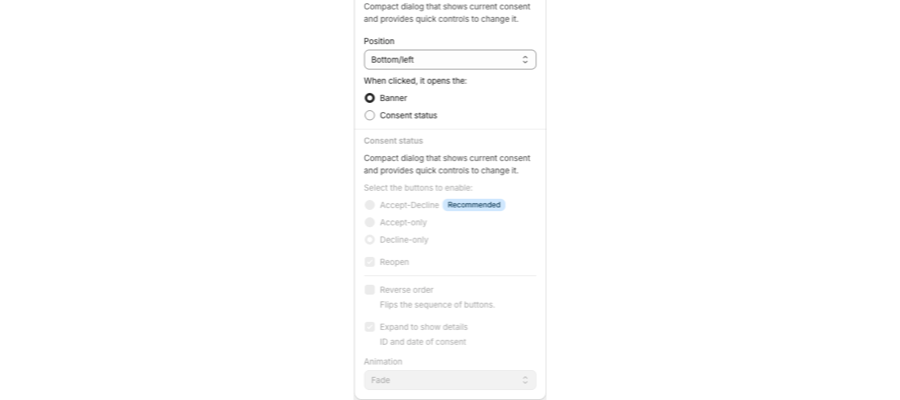
Layout-Optionen
Einstellung | Was sie bewirkt |
|---|---|
Position | Bildschirmecke (zum Beispiel Bottom/left). |
Beim Klicken öffnet sich | Banner oder Consent status. |
Accept-Decline / Accept-only / Decline-only | Schaltflächen im Consent-Statusdialog. Aktiv, wenn das Widget Consent status öffnet. |
Reopen | Schaltfläche, um das Banner aus dem Statusdialog erneut zu öffnen. |
Reverse order | Kehrt die Reihenfolge der Schaltflächen um. |
Expand to show details | Zeigt Consent-ID und Datum an. |
Animation | Wie der Statusdialog erscheint. |
Stil und Inhalt
- Style: Laden Sie ein Widget-Logo hoch und passen Sie die Farben an das Banner an. Siehe So passen Sie Banner-Stil, Farben, Logos und Schaltflächen an (New Version).
- Content: Bearbeiten Sie die Texte des Statusdialogs. Siehe So bearbeiten Sie Banner-Texte und Links (New Version).
Vorschau
Stellen Sie in der Banner-Vorschau das Vorschauziel auf Consent widget um. Prüfen Sie Desktop und Mobile, damit das Widget keine Warenkorb- oder Chat-Schaltflächen verdeckt.
Verwandte Artikel
- Layout des Banners anpassen (New Version)
- Eigenes Styling mit CSS
- Migrationsleitfaden: Legacy-Look in der New Version nachbilden
Aktualisiert am: 27/10/2026
Danke!