
So zeigen Sie den Banner auf bestimmten Seiten (Neue Version)
Übersicht
Mit Start hidden for the following paths steuern Sie, auf welchen Seiten das Consent-Banner erscheint. Tragen Sie pro Zeile einen Pfad oder ein Muster ein. Öffnet ein Besucher eine passende Seite, startet das Banner dort ausgeblendet.
Dieses Feld ersetzt ältere Optionen wie das Anzeigen des Banners nur auf der Startseite oder das Ausblenden auf ausgewählten Seiten. Alle diese Fälle verwalten Sie in einer einzigen Liste.
Ein ausgeblendetes Banner erteilt keine Einwilligung und deaktiviert keine Blockierung. Scripts und Cookies richten sich weiterhin nach dem Consent-Modell unter All settings > Consent model & regions.
Schritte für Legacy: So zeigen Sie das Banner auf bestimmten Seiten an (Legacy Version).
Bevor Sie beginnen
- Das Banner muss aktiviert sein.
- Kopieren Sie den Pfad aus der Adressleiste des Browsers (alles nach der Domain). Fügen Sie nicht die vollständige URL ein.
- Wenn Sie Shopify Markets oder ein Sprachpräfix verwenden, nehmen Sie dieses Präfix in den Pfad auf (zum Beispiel
/fr/products/blue-shirt). - Testen Sie nach dem Speichern in einem privaten Fenster bei einem Erstbesuch, da eine bestehende Einwilligung das Banner aus anderen Gründen ausblenden kann.
Einrichtung in Pandectes
- Öffnen Sie Shopify-Admin > Apps > Pandectes GDPR Compliance.
- Gehen Sie zu Cookie banner.
- Öffnen Sie den Tab Advanced.
- Suchen Sie Visibility.
- Tragen Sie die Regeln unter Start hidden for the following paths ein.
- Verwenden Sie einen Pfad oder ein Muster pro Zeile und speichern Sie anschließend.
Die App zeigt unter dem Feld außerdem Beispiele unter Show examples of usage.
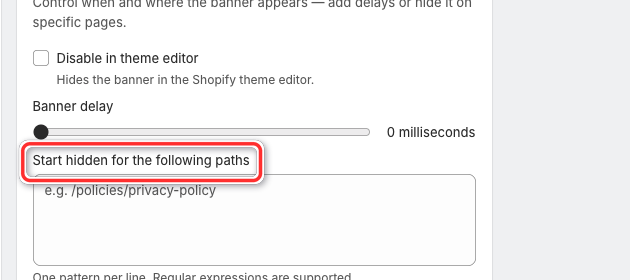
So funktioniert der Pfadabgleich
Die Einstellung prüft den Pfad der Shop-URL, nicht die Domain.
Für diese URL:
https://example.com/products/sample-productDer Pfad lautet:
/products/sample-productGeben Sie ein:
/products/sample-productQuery-Strings wie ?variant=123 oder ?utm_source=newsletter gehören nicht zum Pfad. Eine Regel, die /products/sample-product trifft, trifft auch /products/sample-product?variant=123.
Beispiele
Banner auf der Datenschutzseite ausblenden
/policies/privacy-policyVerwenden Sie dies, wenn Besucher die Richtlinie ohne überdeckenden Banner lesen sollen. Prüfen Sie den genauen Pfad in Ihrem Shop, manche Shops verwenden stattdessen /pages/privacy-policy.
Banner auf einer Impressumsseite ausblenden
/pages/impressumBanner auf der Kontaktseite ausblenden
/pages/contactBanner auf mehreren bestimmten Seiten ausblenden
Tragen Sie jeden Pfad in eine eigene Zeile ein:
/policies/privacy-policy
/pages/impressum
/pages/contact
Das Banner startet auf jedem passenden Pfad ausgeblendet.
Banner auf allen Produktseiten ausblenden
^/products/Dies trifft jeden Pfad, der mit /products/ beginnt, einschließlich:
/products/sample-product/products/blue-shirt/products/example-product?variant=123
Banner auf allen Kollektionsseiten ausblenden
^/collections/Banner auf Blogbeiträgen ausblenden
^/blogs/Banner auf der Warenkorbseite ausblenden
/cartBanner nur auf der Startseite ausblenden
^/$^ ist der Anfang des Pfads und $ das Ende, sodass nur / getroffen wird.
Verwendet Ihre Startseite ein Sprachpräfix wie /fr oder /en-gb, tragen Sie diesen Pfad ebenfalls ein:
^/$
^/fr$
^/en-gb$
Banner nur auf der Startseite anzeigen
Dieses Feld listet Seiten auf, auf denen das Banner ausgeblendet startet. Um das Banner nur auf der Startseite zu zeigen, blenden Sie es überall sonst aus:
^/(?!$).+Dieses Muster trifft alle Pfade außer /. Beispiele, die ausgeblendet bleiben:
/products/sample-product/collections/all/pages/contact/policies/privacy-policy
Die Startseite / wird nicht getroffen, daher kann das Banner dort weiterhin erscheinen.
Banner nur auf der Startseite anzeigen, auch bei Startseiten-URLs mit Suchparametern
Erreichen Besucher die Startseite mit Tracking-Parametern wie /?ref=email oder /?utm_source=newsletter, verwenden Sie:
^/(?!$|\?).+Das Banner kann weiterhin erscheinen auf:
//?ref=email/?utm_source=newsletter
Auf anderen Pfaden bleibt es ausgeblendet, einschließlich /pages/contact?ref=email.
Was weiterhin passiert, wenn das Banner ausgeblendet ist
Ein auf einer Seite ausgeblendetes Banner erteilt keine Einwilligung und deaktiviert keine Blockierung.
Landet ein Besucher zuerst auf einer ausgeblendeten Seite und hat noch nicht entschieden:
- Strict opt-in: dürfen nur unbedingt notwendige Cookies laufen, bis er auf einer Seite mit sichtbarem Banner einwilligt.
- Opt-out:-Erfassung kann gemäß Ihren Datenschutzeinstellungen starten, auch wenn das Banner auf dieser Seite nicht sichtbar ist.
Besucher können ihre Auswahl später über einen Menülink Cookie settings oder das Consent-Widget ändern, sofern diese aktiviert sind.
Tipps zum Schreiben von Pfadregeln
- Verwenden Sie pro Zeile einen Pfad oder ein Muster.
- Verwenden Sie für eine einzelne Seite einen exakten Pfad.
- Verwenden Sie für eine Gruppe von Seiten einen regulären Ausdruck (oft beginnend mit
^). - Vermeiden Sie vollständige URLs (
https://...). - Halten Sie Regeln so einfach wie möglich, damit sie keine zusätzlichen Seiten treffen.
- Öffnen Sie nach dem Speichern jede wichtige Seite in einem privaten Fenster und prüfen Sie, ob das Banner erscheint.
Verwandte Artikel
- Erweiterte Banner-Einstellungen (New Version)
- So öffnen Sie das Cookie-Banner über einen Menülink erneut (New Version)
- So zeigen Sie das Banner auf bestimmten Seiten an (Legacy Version)
Aktualisiert am: 27/10/2026
Danke!