
Cómo desinstalar o eliminar nuestra aplicación en Shopify
Sigue nuestra guía sencilla sobre cómo desinstalar o eliminar nuestra aplicación de tu tienda Shopify. Asegúrate de que el proceso de eliminación sea limpio y sin problemas.
Este artículo te explica cómo desinstalar por completo nuestra aplicación de tu tienda Shopify. Para desinstalar una app, puedes acceder al menú de la app o ir a la sección Apps de Shopify y eliminarla desde allí.
Funciones clave que quizá echarías en falta
Antes de desinstalar nuestra app, recuerda que nuestra app ofrece:
- Comprehensive GDPR/CCPA and other regulation compliance
- Advanced cookie management tools: Si hay algo en lo que podamos ayudarte, ¡avísanos!
A continuación tienes los 4 pasos para desinstalar la app. También puedes ver nuestra guía en vídeo.
¿Tienes problemas?
Si has tenido algún problema, ¡nos encantará ayudarte! Contacta con nuestro equipo de soporte para recibir asistencia personalizada haciendo clic en el icono del chat, en la parte inferior derecha de esta página.
Pasos
Para desinstalar nuestra app en Shopify, sigue estos pocos pasos:
Step 1: App uninstall
Inicia sesión en tu tienda con la cuenta del propietario, luego ve a Settings abajo a la izquierda. En Configuración, abre Apps.
Verás una lista de las aplicaciones instaladas en tu tienda. Busca Pandectes GDPR, haz clic en los tres puntos junto a ella y haz clic en Uninstall.
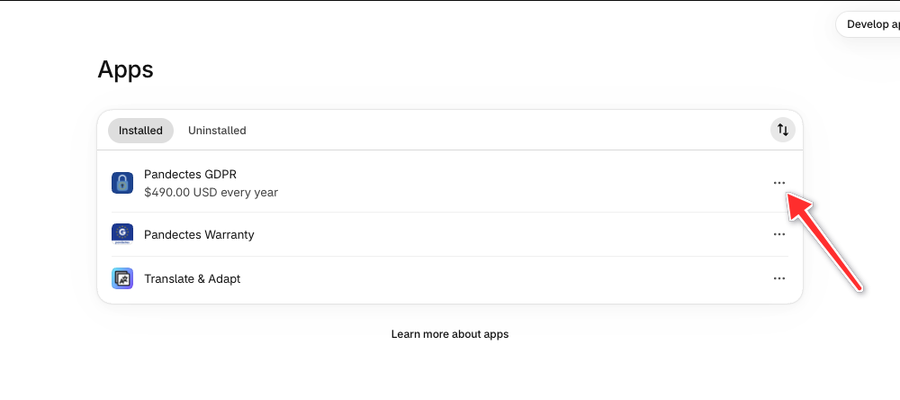
Aparecerá una ventana pidiéndote que confirmes tu decisión. Confirma la desinstalación para eliminar la app.

Step 2: Removing app files from theme
En el menú de la izquierda, haz clic en Online Store. En tu tema actual, haz clic en los tres puntos junto a Edit theme y haz clic en Edit code.
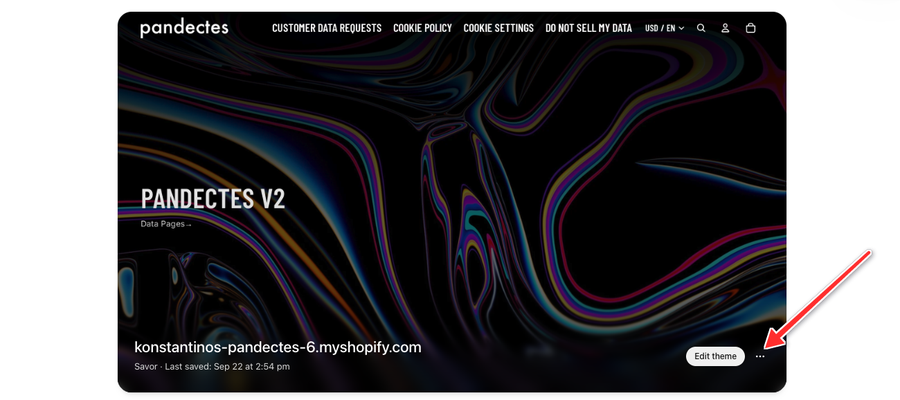
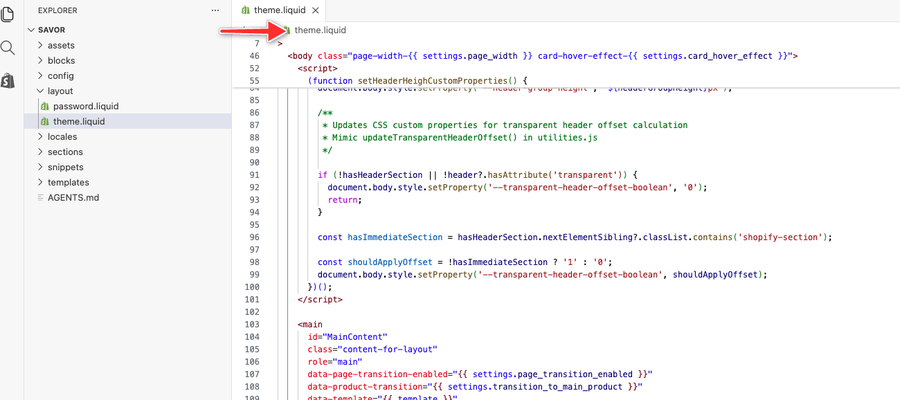
En la carpeta layout, abre theme.liquid. El código está cerca del principio del archivo, dentro de la sección <head>. Elimínalo y haz clic en Save.
Según la versión de la aplicación que tengas, deberás eliminar uno de los siguientes códigos:
<!-- Pandectes tag-rules: place always first on your head section --><script src="{{ 'pandectes-rules.min.js' | asset_url }}"></script>{% render "pandectes-rules" %}o<script src="{{ 'pandectes-rules.js' | file_url }}"></script>
Repite el mismo paso si añadiste este script al archivo password.liquid.
El app embed Pandectes Core se elimina automáticamente con la app. Si todavía aparece en Online Store > Edit theme > App embeds, desactívalo y haz clic en Save.
Paso 3: Elimina la página de solicitudes de datos del cliente
Si has generado una página Customer data requests (DSR) desde nuestra aplicación, tendrás que eliminarla.
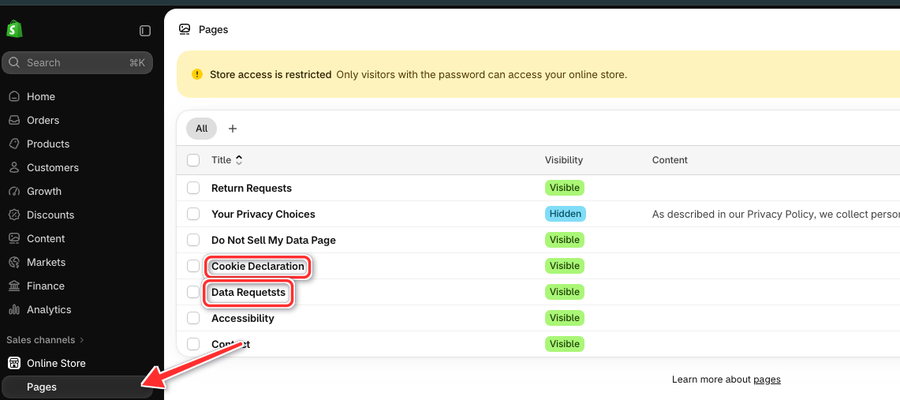
En el panel de administración de Shopify, ve a Online Store > Pages. Marca la casilla junto a la página de solicitudes de datos de clientes creada por nuestra app (por ejemplo, Data Requests) y elimínala.
Step 4: Delete the cookies declaration page
Si has añadido una página de declaración de cookies, deberás eliminarla.
En la misma lista Online Store > Pages, marca la casilla junto a la página Cookie Declaration creada por nuestra app y elimínala.
Nos encantaría conocer tu opinión
Siempre nos esforzamos por mejorar nuestra app. ¿Podrías contarnos por qué decidiste desinstalarla? Tus comentarios son valiosos y nos ayudan a servirte mejor. Haz clic aquí para enviarnos tus comentarios.
Actualizado el: 03/11/2026
¡Gracias!