
4 pasos para garantizar el cumplimiento
Resumen
Esta guía explica los pasos principales de configuración de Pandectes GDPR Compliance tras la instalación.
Sigue estos pasos para conectar la configuración de Shopify Customer Privacy, activar el app embed, configurar el banner y añadir las páginas de privacidad obligatorias.
Antes de empezar
Asegúrate de haber instalado la app Pandectes GDPR Compliance desde la Shopify App Store.
Pasos de configuración
La configuración incluye cuatro pasos principales:
- Sincronizar la configuración de Shopify Customer Privacy
- Activar el app embed de Pandectes
- Configurar el comportamiento del banner
- Añadir páginas de privacidad y de solicitudes de datos
Paso 1: sincronizar la configuración de Shopify Customer Privacy
Para evitar mostrar dos banners de cookies, elimina el banner de cookies predeterminado de Shopify cuando uses Pandectes como banner de consentimiento.
- En el admin de Shopify, ve a Settings > Customer privacy.
- Confirma que Pandectes GDPR Compliance aparece en Installed privacy apps.
- En Privacy settings, haz clic en Cookie banner.
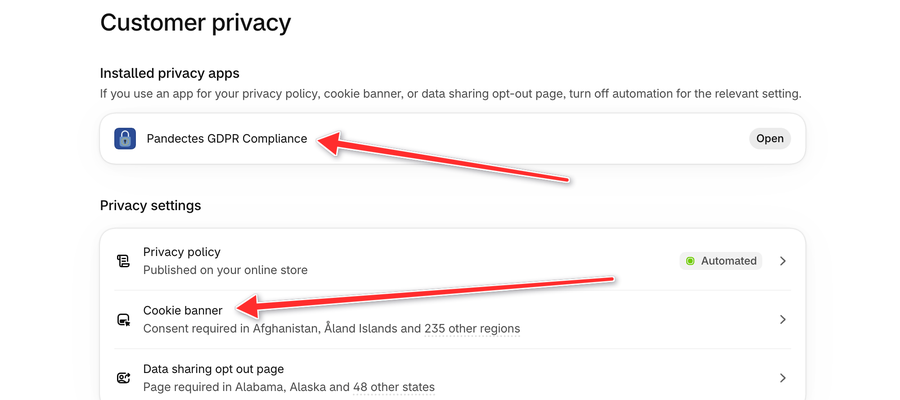
- Si el banner de Shopify está activo, haz clic en More actions > Remove cookie banner y luego en Remove para confirmar.
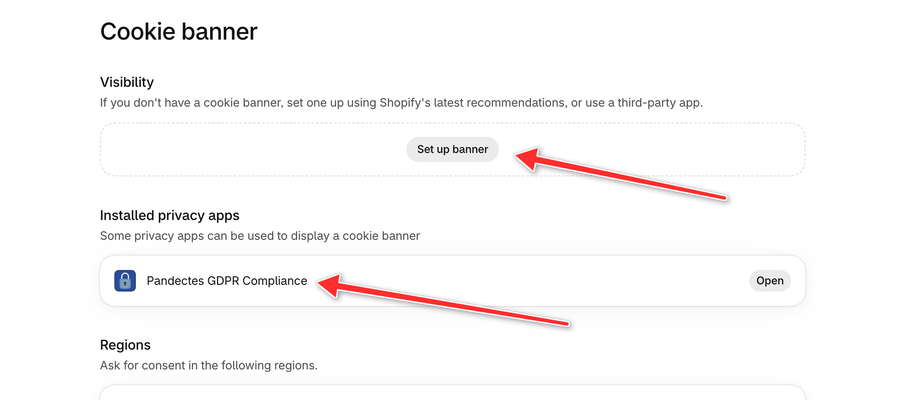
Cuando el banner de Shopify está desactivado, Visibility muestra un botón Set up banner y Pandectes aparece en Installed privacy apps.
Paso 2: activar el app embed
El app embed permite que el banner de Pandectes se cargue en tu tienda.
- En el admin de Shopify, ve a Online Store > Themes.
- Haz clic en Customize en tu tema activo.
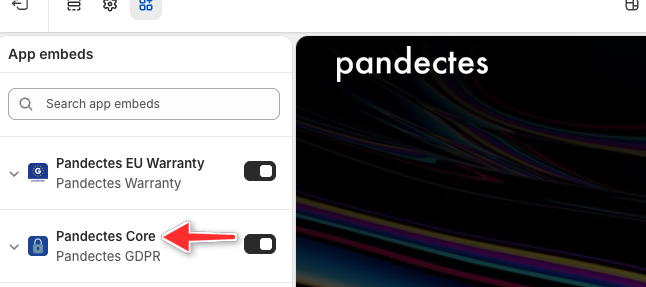
- Abre App embeds desde la barra de herramientas de la izquierda.
- Busca Pandectes Core.
- Actívalo ON.
- Haz clic en Save.
Paso 3: configurar el comportamiento del banner
Abre la app Pandectes GDPR Compliance desde el admin de Shopify.
Ve a Cookie banner > Layout y configura el banner según la versión que use tu tienda.
Nueva versión del banner
El nuevo banner usa modelos de consentimiento y reglas por región en lugar de tipos de banner predefinidos.
Lee la guía completa aquí: Modelo de consentimiento y regiones para el nuevo banner.
Versión clásica del banner
Para el banner clásico, selecciona Banner Type que coincida con tu configuración de consentimiento.
Usa Preferences si quieres que los visitantes gestionen el consentimiento por categoría de cookies.
Paso 4: añadir páginas de privacidad y de solicitudes de datos
Los visitantes deben poder leer tu información de privacidad y gestionar las solicitudes relacionadas con sus datos.
A) Enlazar tu Política de privacidad
Tu banner debe incluir un enlace a la página de tu Política de privacidad.
Si no tienes una, sigue esta guía: Crear una página de Política de privacidad.
Para añadir el enlace:
- Ve a Cookie banner > Content.
- Busca la sección Links.
- Selecciona tu página de política de privacidad.
Usa una ruta relativa, como /pages/privacy-policy, si tu tienda usa varios dominios o idiomas.
B) Añadir la página Customer Data Requests
La página Customer Data Requests permite a los visitantes enviar solicitudes relacionadas con sus datos desde tu tienda.
Sigue esta guía: Cómo crear una página Customer Data Request.
¿Necesitas ayuda?
Contacta con el soporte de Pandectes desde dentro de la app o por correo electrónico a [email protected].
Actualizado el: 03/11/2026
¡Gracias!