
Guía de instalación
Resumen
Esta guía explica cómo instalar Pandectes GDPR Compliance, activar el app embed y activar el banner de cookies en tu tienda Shopify.
La instalación es automática después de añadir la app a tu tienda.
Lo que Pandectes añade a tu tienda
Pandectes puede ayudarte a añadir:
- Un banner de consentimiento de cookies
- Opciones de solicitudes de datos de clientes
- Una página de declaración de cookies
Puedes ver una vista previa de estas funciones aquí:
Paso 1: Instala la app
Puedes instalar Pandectes desde el sitio web o desde la App Store de Shopify.
From the Pandectes website
Ve a Pandectes.io y haz clic en Install Free on Shopify.

From the Shopify App Store
Ve al listado de la app Pandectes GDPR Compliance y haz clic en Install.

Paso 2: Completa la guía de configuración
Tras la instalación, abre la app Pandectes desde tu admin de Shopify.
Sigue la guía de configuración para:
- Activar el app embed en el personalizador del tema
- Activar el banner
- Revisar los pasos de configuración sugeridos
Puedes cerrar la guía en cualquier momento. Los mismos recordatorios de configuración seguirán disponibles dentro de la app.
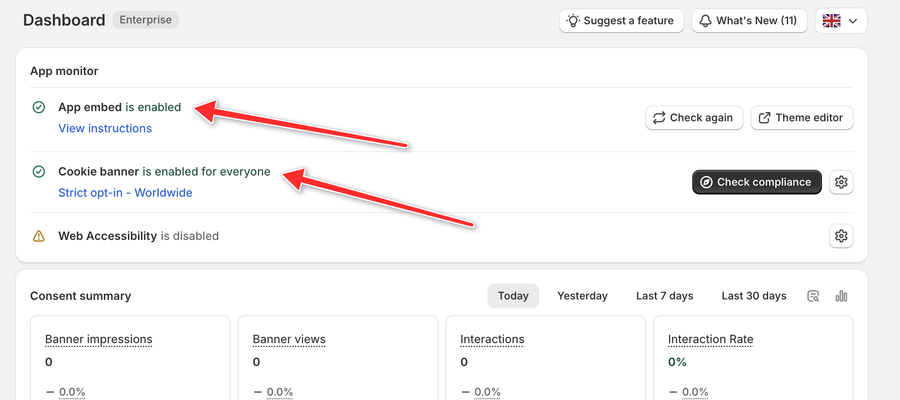
Una vez completada la configuración, App monitor del panel muestra App embed is enabled y Cookie banner is enabled. Si el app embed está desactivado, haz clic en Theme editor para activar Pandectes Core y luego haz clic en Check again.
Paso 3: Comprueba el estado del banner
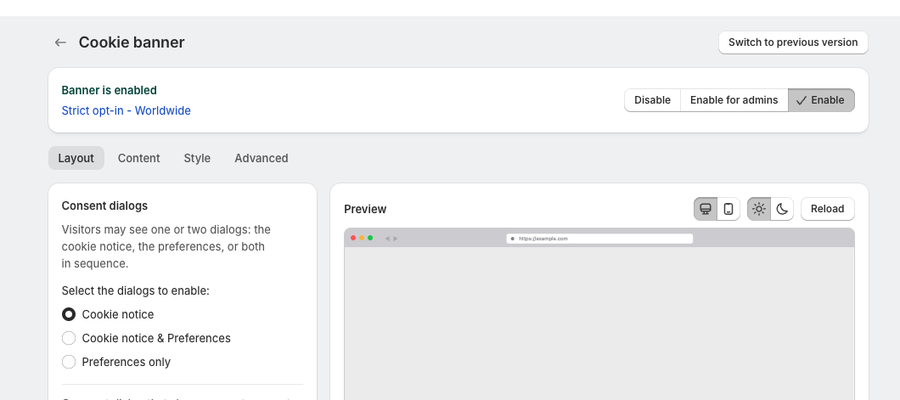
En la app de Pandectes, abre Cookie banner. En la parte superior, el estado del banner indica si está activado, y puedes controlarlo desde ahí. El panel también muestra el estado en App monitor.
Puedes:
- Haz clic en Enable para activar el banner
- Haz clic en Disable para ocultar el banner
- Haz clic en Enable for admins para mostrarlo solo a los administradores
- Usa las pestañas Layout, Content, Style y Advanced para personalizarlo
Paso 4: Comprueba tu tienda
Abre tu tienda y confirma que el banner de cookies aparece con el diseño y el contenido predeterminados.
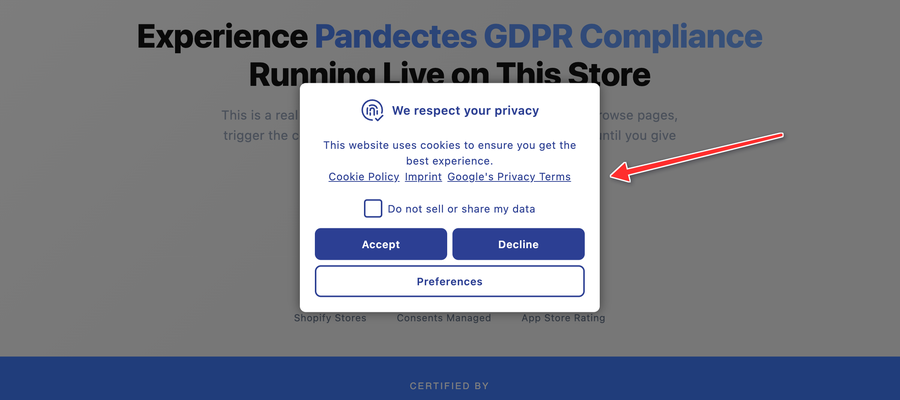
Si el banner está desactivado, el estado en la parte superior de Cookie banner muestra Banner is disabled. Haz clic en Enable para volver a activarlo.
Modo administrador
Usa Enable for admins si quieres probar el banner antes de mostrárselo a los visitantes.
Cuando esta opción está activa, solo los administradores de la tienda pueden ver el banner.
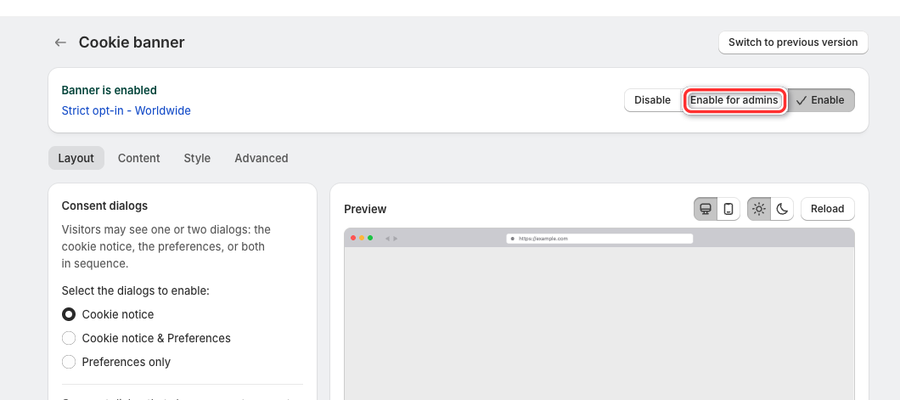
Admin Mode está disponible en los planes Premium y Enterprise. Puedes revisar la comparativa de planes aquí: Comparativa de precios de Pandectes.
Solicitudes de datos de clientes
Pandectes puede añadir una página Customer data requests a tu tienda.
Esta página puede mostrar:
- El estado actual de consentimiento del visitante
- Una opción para revocar el consentimiento
- Un formulario para solicitudes de datos de clientes o invitados
Lee la guía de configuración aquí: Cómo crear una página Customer Data Request.
Declaración de cookies
Pandectes también puede añadir una página Cookies declaration a tu tienda.
Esta página muestra una tabla estructurada con las cookies utilizadas en tu tienda y la información básica sobre ellas.
Lee la guía de configuración aquí: Cómo crear una página de declaración de cookies.
¿Necesitas ayuda?
Si el banner no aparece o la configuración no funciona como se espera, contacta con el equipo de soporte de Pandectes desde dentro de la app o por correo electrónico a [email protected].
Actualizado el: 03/11/2026
¡Gracias!