
Ajustes del Cookie Scanner
Configura cómo se ejecuta el escáner de cookies de Pandectes, para que tu lista de cookies siga al día con las tecnologías de seguimiento de tu tienda.
Dónde encontrar los ajustes
En la barra lateral de Pandectes, haz clic en All settings y luego abre Cookie scanner.
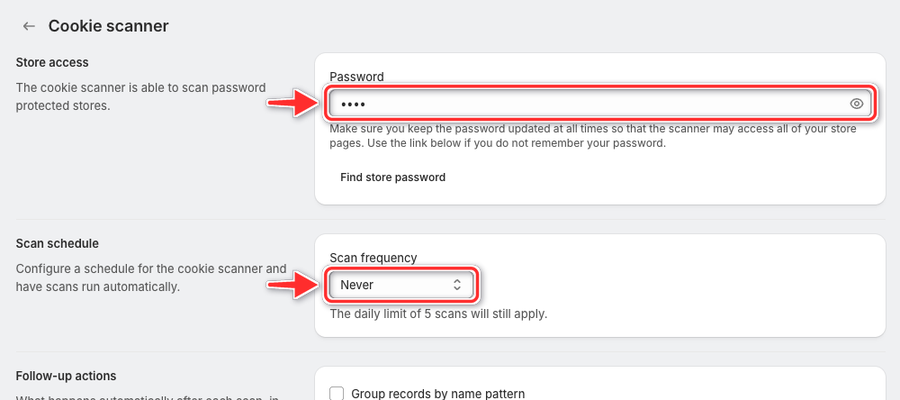
Acceso a la tienda para tiendas protegidas con contraseña
Si tu tienda de Shopify está protegida con contraseña (por ejemplo, antes del lanzamiento), el escáner no puede acceder a tu tienda online sin la contraseña.
- Introduce la contraseña de tu tienda online de Shopify en el campo Password bajo Store access.
- Mantén la contraseña actualizada, o los escaneos se detendrán en la página de contraseña.
- Haz clic en Find store password para abrirla en Shopify. Está en Online Store > Preferences (Shopify guide).
Tipos de escaneo
Scan type | Description |
|---|---|
Manual | Un escaneo que inicias tú mismo con Request new scan. |
Scheduled | Un escaneo que se ejecuta automáticamente según la programación que definas. |
Auto | El escaneo que se ejecuta al instalar la app. |
Puedes ver el tipo de cada escaneo en la columna Started by de Scan history.
Ejecutar un escaneo manual
- Abre Reports & analytics y haz clic en View report en la tarjeta Scan report.
- Haz clic en Request new scan.
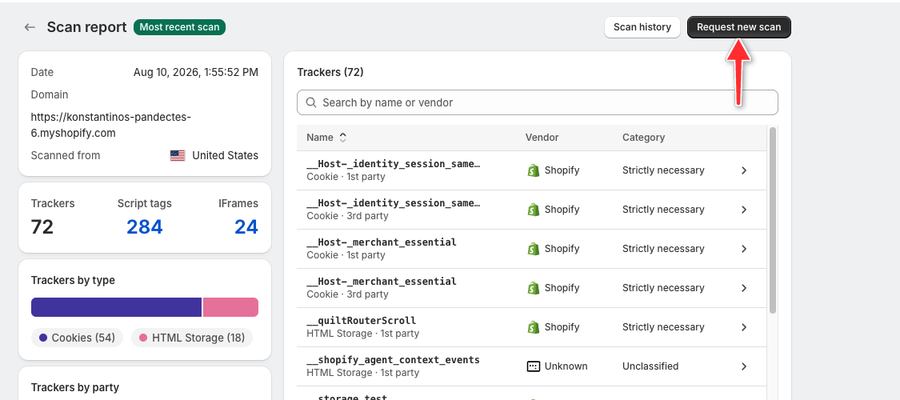
- En la ventana New scan, elige una Scan location y haz clic en Start scan.
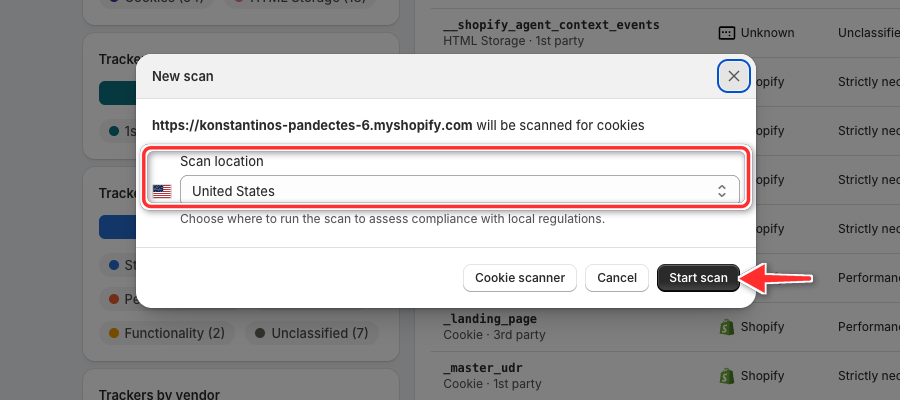
El botón Cookie scanner de la misma ventana abre estos ajustes.
Programar escaneos
En Scan schedule, elige una Scan frequency:
- Never: no hay escaneos automáticos.
- Weekly: elige el día en Repeat on day, y luego la Hour y la Minute en At time.
- Monthly: elige un día del mes (o Last day of the month) y la hora.
Cuando una programación esté activada, elige también la Scan location desde la que se ejecutan los escaneos programados. Los escaneos programados cuentan para el límite diario de 5 escaneos.
Acciones posteriores
Follow-up actions se ejecutan automáticamente después de cada escaneo, en este orden:
Action | What it does |
|---|---|
Group records by name pattern | Los registros cuyos nombres solo difieren por un ID generado (como |
Update changed records | Los registros añadidos por el escáner obtienen el proveedor y la categoría que reporta el último escaneo. |
Add new records | Las cookies y el almacenamiento que encuentra el escaneo y que no están en tu lista se añaden a Cookies & HTML Storage. |
Classify from the Pandectes catalogue | Los registros añadidos sin categoría reciben una del catálogo de Pandectes. La IA nunca se usa automáticamente. |
Remove records not found | Los registros añadidos por el escáner se eliminan después de que varios escaneos seguidos no los detecten (definido en Scans in a row) y no se hayan visto durante 14 días. |
Los registros que creaste o editaste tú mismo nunca se agrupan, cambian ni eliminan automáticamente. Si Add new records está desactivado, los nuevos hallazgos solo aparecen en el informe de escaneo.
Haz clic en Save después de cambiar cualquier ajuste.
Buenas prácticas
Activa los escaneos programados y mantén actualizada la contraseña de la tienda (si tu tienda tiene una). Así tu inventario de cookies y tu declaración se mantienen precisos sin trabajo manual.
Actualizado el: 29/10/2026
¡Gracias!