
Cómo gestionar las solicitudes de exportación de datos de clientes
Cumplir con el GDPR requiere poder exportar los datos de los clientes cuando lo soliciten. Esta guía te explica los pasos para gestionar estas solicitudes con la app Pandectes GDPR Compliance en Shopify, tanto si el cliente ha iniciado sesión como si tiene una cuenta pero no ha iniciado sesión.
Cómo hace el cliente una solicitud de exportación
Hay dos formas de que los clientes hagan una solicitud de exportación: si han iniciado sesión en su cuenta o si tienen una cuenta pero no han iniciado sesión.
A) Clientes con cuenta (sin sesión iniciada)
- Navigate to the Customer Data Requests Page
Si el cliente tiene una cuenta en la tienda pero no ha iniciado sesión, aun así puede solicitar la exportación de sus datos. Debe visitar la página Customer Data Requests de tu tienda.
- Request Data Export
El cliente selecciona la opción Request Data Export. Tendrá que introducir manualmente el correo electrónico asociado a su cuenta de la tienda (por ejemplo, [email protected]).
- Verify the Request
Después de enviar la solicitud, el cliente recibirá un correo de verificación. Este correo sirve para confirmar que la solicitud es legítima. El cliente debe hacer clic en Verify Request en el correo.
- Receive Confirmation
Una vez verificada la solicitud, el cliente será redirigido a la página de Solicitudes de datos de clientes con una notificación que indica que su solicitud se ha verificado. También recibirá un correo automático que confirma que su solicitud de exportación de datos se ha recibido y que los datos se le enviarán en breve.
B) Clientes con sesión iniciada
- Navigate to the Customer Data Requests Page
Los clientes que hayan iniciado sesión deben visitar la página Customer Data Requests de tu tienda.
- Request Data Export
Como ya han iniciado sesión, solo tienen que hacer clic en el botón Request Data Export sin necesidad de introducir su correo electrónico.
- Receive Confirmation
El cliente recibirá un correo que confirma que su solicitud de exportación de datos se ha recibido y que los datos se le enviarán en breve.
Gestionar las solicitudes de exportación como comerciante
1. Comprueba si el cliente ha hecho la solicitud
- Desde tu Shopify Admin dashboard, haz clic en Apps en el menú de la izquierda.
- Selecciona la app Pandectes GDPR Compliance.
- En la barra lateral de Pandectes, haz clic en Reports & analytics y, después, en View report de la tarjeta Customer data requests. Aquí puedes ver todas las solicitudes de datos de los clientes, incluidos los clientes con sesión iniciada y los que tenían una cuenta pero no habían iniciado sesión al hacer la solicitud.
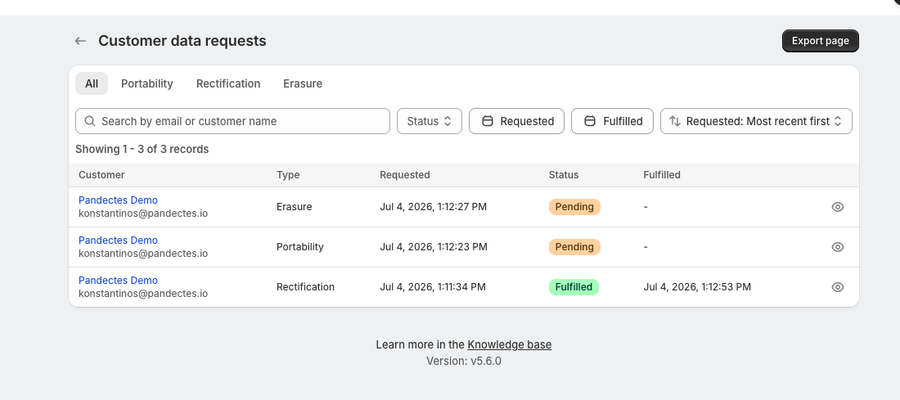
2. Ve a la sección de clientes
- Desde Shopify Admin dashboard, haz clic en Customers en el menú de la izquierda.
- Busca al cliente cuyos datos necesitas exportar. Puedes usar la barra de búsqueda para localizarlo por nombre, correo u otros identificadores.
- Haz clic en el nombre del cliente para abrir su perfil.

3. Exporta los datos del cliente
- En la página de perfil del cliente, haz clic en el menú desplegable More actions.
- Selecciona Request Customer Data y después haz clic en Export para generar el archivo de datos.

4. Descarga los datos
- Shopify preparará los datos y enviará un correo a la dirección del propietario de la tienda.
- Abre el correo de Shopify y haz clic en el enlace de descarga para obtener el archivo de datos del cliente.

5. Entrega los datos al cliente
- Revisa los datos descargados para asegurarte de que cumplen la solicitud del cliente.
- Envía los datos de forma segura al cliente, usando un método que cumpla tus políticas de protección de datos, como un correo cifrado o un servicio seguro de intercambio de archivos.
Para garantizar una comunicación fluida y que tanto clientes como comerciantes reciban las notificaciones por correo necesarias, configura los siguientes ajustes en la app Pandectes GDPR Compliance:
1. Permite solicitudes de visitantes invitados
Puedes permitir que los visitantes invitados (los que no han iniciado sesión pero que quizá ya tengan una cuenta o hayan hecho un pedido en la tienda) realicen solicitudes sobre sus datos. Para activarlo:
- En la barra lateral de Pandectes, haz clic en Customer data requests.
- Marca la opción Support guest visitors.
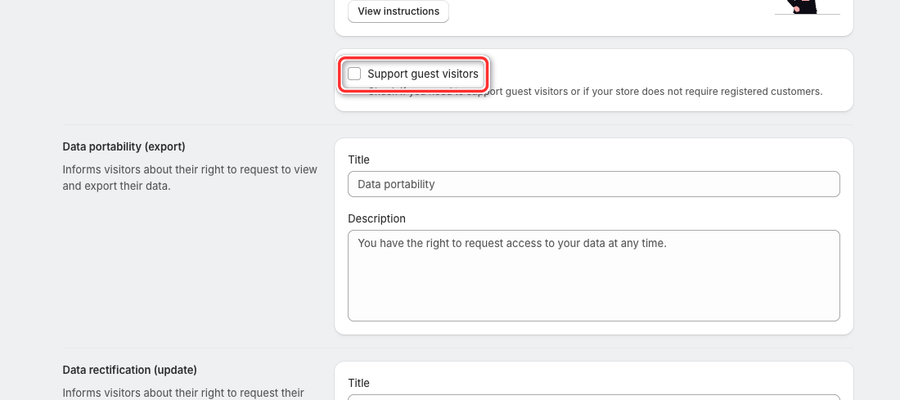
2. Envía y recibe notificaciones
Para asegurarte de que tú y tus clientes recibáis aviso cuando se soliciten acciones sobre sus datos:
- En la barra lateral de Pandectes, ve a All settings > Notifications.
- En Events & triggers, activa Email merchant on y Email customers on para Export data requested, Update data requested y Delete data requested.
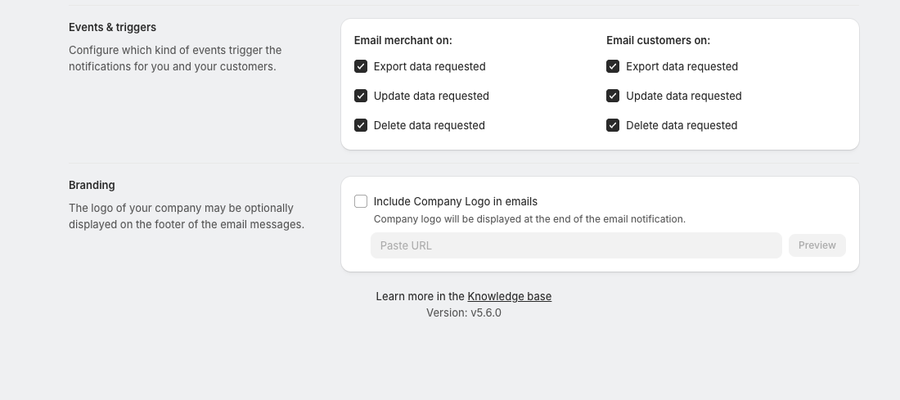
Con estos ajustes podrás gestionar las solicitudes de datos de clientes con más eficacia y mantener el cumplimiento del GDPR sin complicaciones.
Actualizado el: 27/10/2026
¡Gracias!