
Cómo reducir la caída de estadísticas en Shopify o en analíticas de terceros (nueva versión)
Resumen
Cuando hay un banner de consentimiento de cookies, las herramientas de analítica como Shopify Analytics, Google Analytics u otras herramientas de seguimiento de terceros pueden mostrar una caída en las estadísticas registradas. Esto ocurre porque muchas herramientas de analítica solo se ejecutan cuando el visitante da su consentimiento.
La facilidad con la que los visitantes pueden interactuar con el banner influye en la rapidez con la que puede empezar el seguimiento. Esta guía describe una configuración que ayuda a reducir las caídas en la analítica registrada, sin dejar de dar a los visitantes control sobre sus decisiones.
Configuración recomendada del banner
La configuración usa la pestaña Layout, donde encontrarás las tarjetas Consent dialogs, Cookie notice, Preferences y Enforced consent (modals). Así, la primera interacción con el banner es sencilla.
Paso 1: Selecciona Cookie notice & Preferences
Ve a Cookie banner > Layout. En la tarjeta Consent dialogs, en Select the dialogs to enable, selecciona Cookie notice & Preferences.
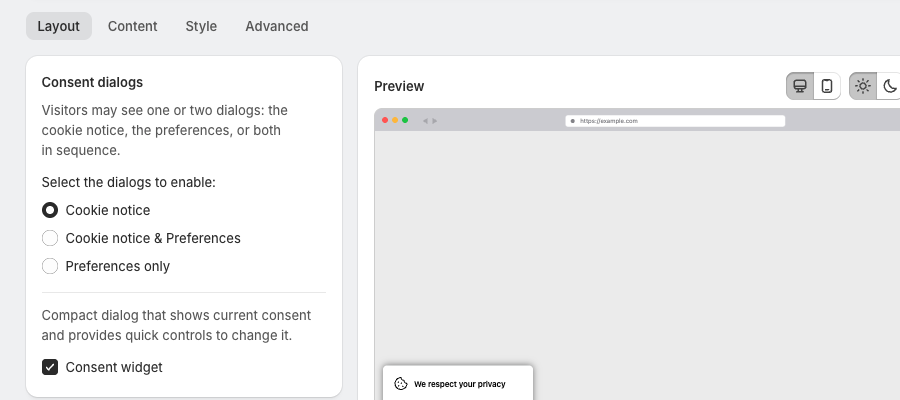
Esto muestra:
- Un aviso de cookies para una interacción rápida
- Acceso al diálogo de preferencias para elegir por categoría
Paso 2: Configura los botones del aviso de cookies como Accept-only
Sigue en Cookie banner > Layout y abre la tarjeta Cookie notice. En Buttons, en Select the buttons to enable, selecciona Accept-only.
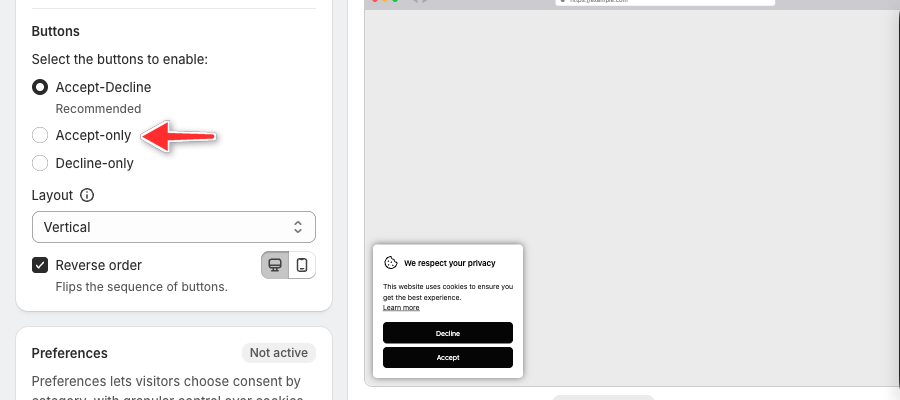
Los visitantes pueden aceptar rápidamente desde el primer banner, y el resto de opciones siguen disponibles en el diálogo de preferencias.
Paso 3: Configura los botones de Preferencias como Accept-Decline
En la tarjeta Preferences de la misma pestaña Layout, en Buttons, selecciona Accept-Decline. La tarjeta Preferences solo está activa cuando en el paso 1 has seleccionado Cookie notice & Preferences o Preferences only.
Así, los visitantes que abran el diálogo de preferencias pueden aceptar todas las cookies, rechazarlas o revisar las categorías.
Paso 4: Activa Enforced consent (modals)
Sigue en Cookie banner > Layout, desplázate hasta la tarjeta Enforced consent (modals) y selecciona Enforced consent (modals).
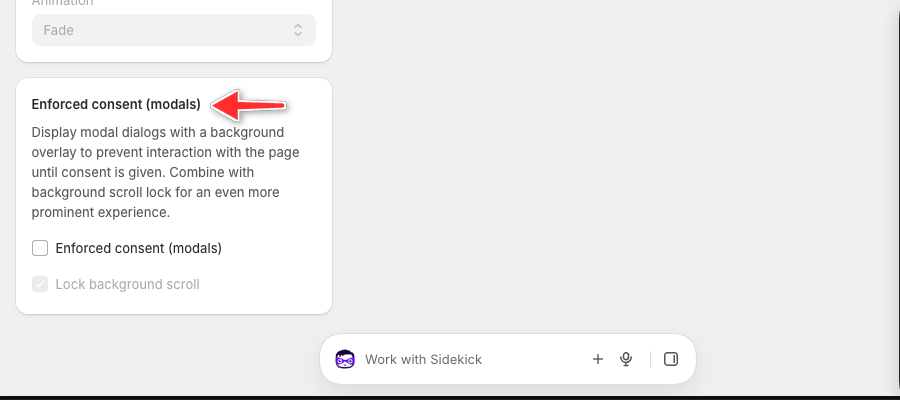
El diálogo de consentimiento aparece ahora como modal con una superposición de fondo, así que los visitantes lo ven antes de seguir navegando.
Opcional: bloquear el desplazamiento del fondo
En la misma tarjeta también puedes seleccionar Lock background scroll. La página no se puede desplazar mientras el diálogo está visible.
Por qué ayuda esto a la analítica
- La primera interacción es clara y sencilla.
- Los visitantes pueden aceptar las cookies con un solo clic.
- Menos visitantes ignoran o cierran el banner.
- Los visitantes que aceptan pronto en su sesión permiten que las herramientas de analítica registren páginas vistas y eventos con más precisión.
Notas importantes
- La configuración del banner debe coincidir siempre con los requisitos de privacidad que se aplican a tu tienda.
- Las distintas regiones y leyes pueden exigir enfoques de consentimiento diferentes.
- Esta guía describe una configuración técnica, no una recomendación legal.
Resumen
- Usa Cookie notice & Preferences como diálogos de consentimiento.
- Configura los botones del aviso de cookies como Accept-only.
- Configura los botones de Preferencias como Accept-Decline.
- Activa Enforced consent (modals) para que se vea mejor.
Actualizado el: 27/10/2026
¡Gracias!