
Solicitudes de datos de clientes - Plantillas de correo electrónico
En esta guía aprenderás a usar el editor de plantillas de correo para los correos de solicitudes de datos de clientes. Sigue los pasos para elegir una plantilla, un destinatario y un idioma, editar el asunto y el cuerpo, insertar variables de Liquid, previsualizar correos, enviar pruebas y restaurar las plantillas por defecto.
Ve a Apps > Pandectes > All settings > Email templates.
Pasos
1. Abre el editor de plantillas de correo
Ve a Apps > Pandectes > All settings > Email templates.
Hay 6 emails en total. Elige una con el desplegable Template:
- Data portability
- Data rectification
- Data erasure
Cada plantilla tiene una versión Customer y una versión Merchant.
2. Elige el destinatario
Usa el desplegable Recipient para elegir la versión que quieres editar:
- Customer: el correo enviado a la persona que hizo la solicitud, pidiéndole que la confirme.
- Merchant: el correo que te llega a ti sobre la nueva solicitud.
El editor actualiza el asunto, el cuerpo, las variables disponibles y la vista previa según la plantilla y el destinatario seleccionados.
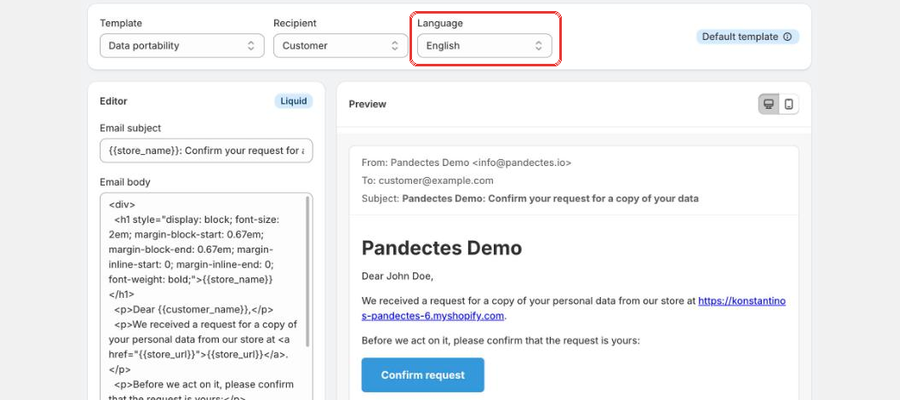
3. Elige el idioma
En los correos a clientes, usa el desplegable Language para elegir la versión en el idioma que quieres editar. Cada idioma tiene su propio asunto y cuerpo, así puedes escribir el correo en el idioma de tus clientes.
4. Inserta variables de Liquid
El editor muestra una sección Insert a variable. Selecciona una variable para copiar su token de Liquid y luego pégalo en el asunto o en el cuerpo.
Algunos ejemplos de variables:
- Datos del cliente, como el nombre o el correo electrónico
- Datos de la tienda, como el nombre, la URL o el logotipo
- Datos de la solicitud, como el enlace de confirmación o el comentario del cliente
- Enlaces del comerciante, como la URL de la app o la URL de los ajustes de correo
{{access_button_url}} en el cuerpo: es el enlace del botón Confirm request.5. Previsualiza el correo renderizado
El panel de vista previa muestra el correo renderizado junto al editor. Úsalo para comprobar que las variables, los enlaces y el formato se ven bien antes de guardar.
Puedes cambiar entre los modos de vista previa Desktop y Mobile.
6. Envía un correo de prueba
Selecciona Send test email para enviar una versión de prueba de la plantilla actual.
El flujo de correo de prueba pide una dirección de correo del destinatario y puede añadir un marcador [TEST] al asunto.
7. Restaura la plantilla por defecto
Si una plantilla se ha personalizado, selecciona Revert to default para restaurar la plantilla original de Pandectes.
El botón está desactivado cuando la plantilla seleccionada ya usa el contenido por defecto.
Resultado final
Una vez completados estos pasos:
- Puedes abrir y editar los 6 correos de DSR desde All settings > Email templates
- Puedes cambiar entre la versión de cliente y la de comerciante con Recipient
- Puedes editar los correos a clientes en cada idioma con Language
- Las variables de Liquid se pueden copiar e insertar en el asunto o en el cuerpo
- La vista previa en vivo confirma el formato en los modos Desktop y Mobile
- Los correos de prueba se pueden enviar, y las plantillas personalizadas se pueden restaurar a las de por defecto
Actualizado el: 13/11/2026
¡Gracias!