
Prueba de consentimiento: descarga un PDF que demuestra la elección de cookies de un visitante
Resumen
Si un cliente, un socio o una autoridad de protección de datos te pide demostrar que un visitante aceptó las cookies, necesitas algo más que una línea en un registro. Proof of consent convierte cualquier consentimiento de tu Consents list en una página que puedes revisar y un PDF que puedes compartir.
El PDF muestra la elección del visitante y cuándo se hizo, la visita de la que procede y, para los consentimientos dados con ajustes del banner registrados, el banner que vio el visitante y sus ajustes en ese momento. Cada PDF lleva un código QR que abre una página de verificación pública, así quien lo reciba puede contrastarlo con el registro que conserva Pandectes.
Antes de empezar
- Tu tienda está en el plan Enterprise.
- Tu tienda usa el New Banner. Las versiones de los ajustes del banner solo se guardan para el nuevo banner.
- Una prueba completa (con el banner) necesita un consentimiento dado después de que se guardaran los ajustes de tu banner. Pandectes guarda una versión de los ajustes de tu banner cada vez que publicas un cambio en Enterprise. Los consentimientos dados antes reciben un registro de consentimiento: la elección del visitante, sin el banner. Consulta Prueba de consentimiento o registro de consentimiento.
Abrir un consentimiento
- Ve a
Shopify Admin > Apps > Pandectes GDPR Compliance > Reports & analytics. - Abre Consents list.
- Busca el consentimiento. Puedes filtrar por fecha (Today, Last week, Last month y así sucesivamente), por Type, o pegar su ID de 24 caracteres en Search by ID.
- Haz clic en el ID del consentimiento.
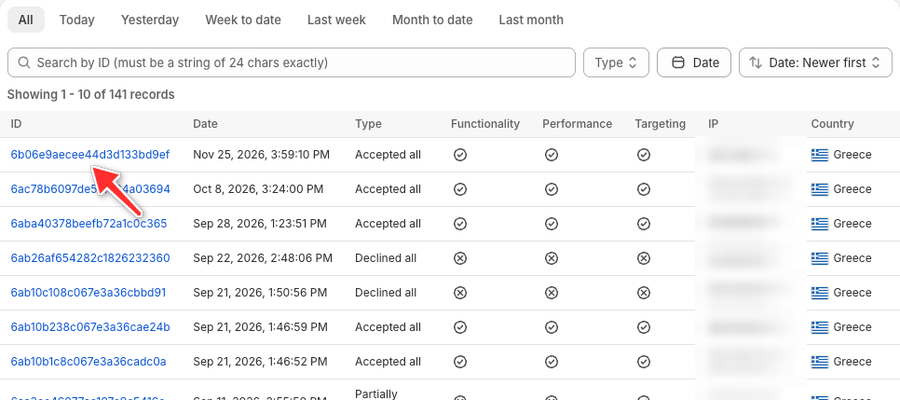
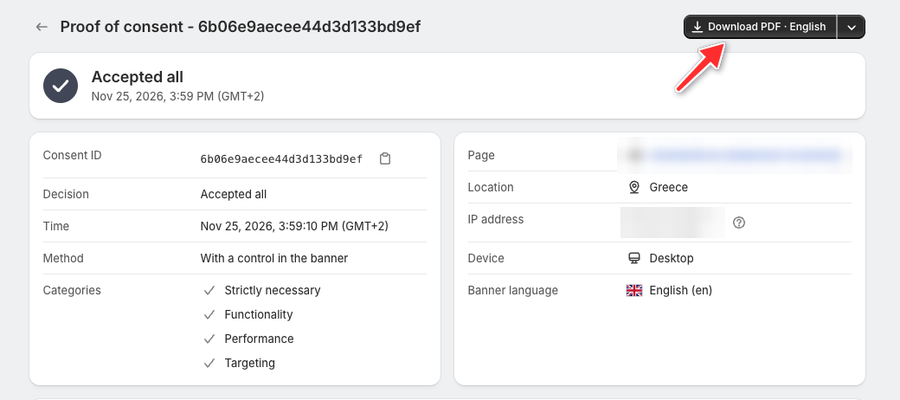
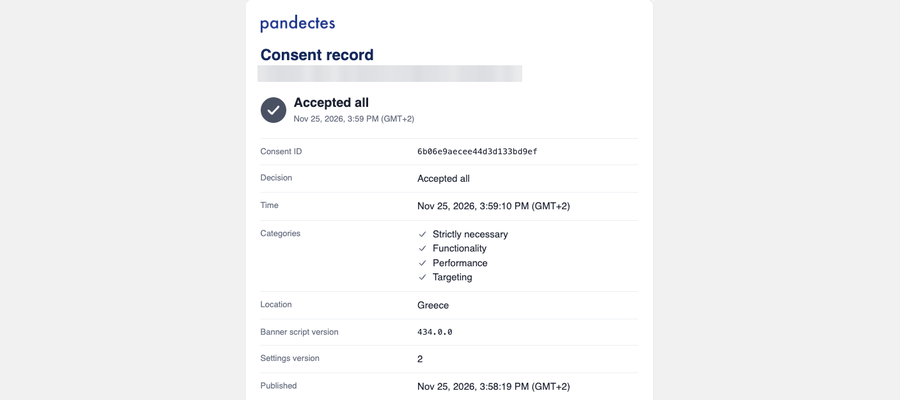
La página se abre mostrando arriba la decisión (Accepted all, Rejected all o Partially accepted) y la hora en que se dio, en la zona horaria de tu tienda.
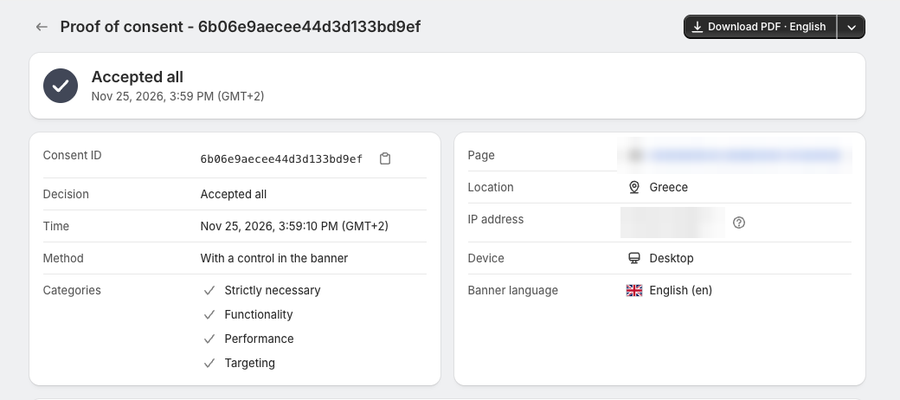
Qué muestra la página
La elección
- Consent ID, con un botón para copiarlo.
- Decision y Time (al segundo).
- Method: cómo se hizo la elección, por ejemplo With a control in the banner, Implied by an action of the visitor (como desplazar la página) o Through the store's JavaScript API.
- Categories: Estrictamente necesarias, Funcionalidad, Rendimiento y Segmentación, cada una marcada como aceptada o rechazada.
- Sale or sharing of data, cuando tu banner lo pregunta.
La visita
- Page: dónde dio el visitante su consentimiento.
- Location: el país. En Estados Unidos y Canadá, también el estado, la provincia o el territorio.
- IP address: enmascarada. Su última parte está oculta, así que la dirección no identifica al visitante.
- Device, Banner language (por ejemplo, Inglés (en)) y Customer ID (cuando el visitante había iniciado sesión).
Si un dato no se registró para un consentimiento, simplemente no aparece.
Vista previa del banner, ajustes y detalles técnicos (solo prueba completa)
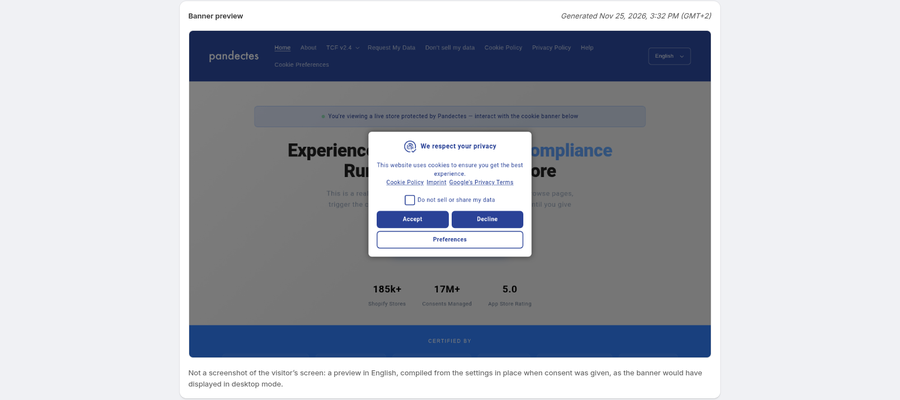
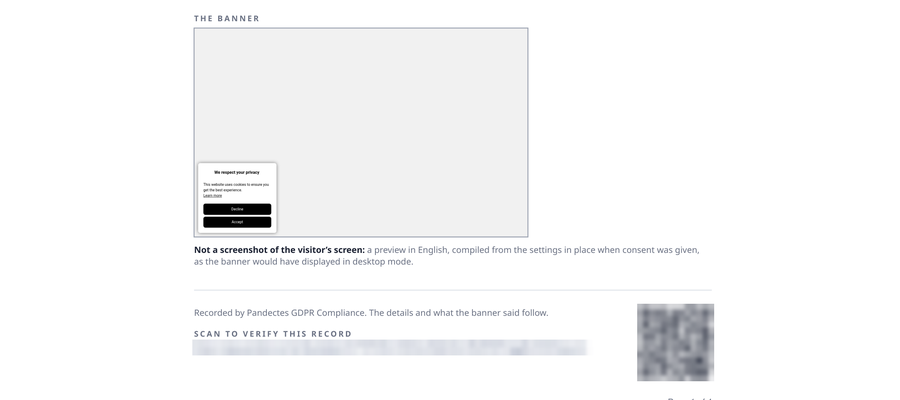
- Banner preview: el banner dibujado a partir de los ajustes vigentes cuando se dio el consentimiento, en el idioma y el modo de dispositivo del visitante. Es una vista previa creada con esos ajustes, no una captura de la pantalla del visitante. Mientras se dibuja, la tarjeta muestra Drawing the banner.
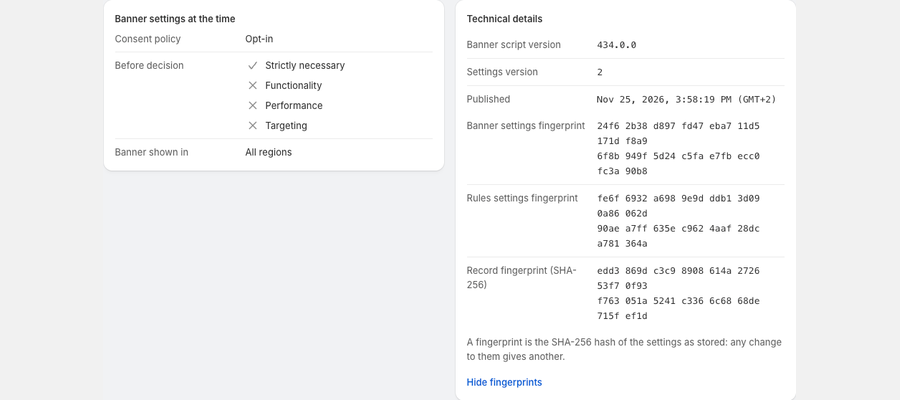
- Banner settings at the time: la Consent policy (Opt-in, Opt-out, Automática o Personalizada), qué hacía cada categoría Before decision (Permitidas o Bloqueadas) y las regiones donde se mostró el banner.
- Technical details: la Banner script version, la Settings version y cuándo se Published. Haz clic en Show fingerprints para ver las huellas SHA-256 de los ajustes y del registro. Cualquier cambio en los ajustes da una huella distinta. Haz clic en Hide fingerprints para volver a plegarlas.
Prueba de consentimiento o registro de consentimiento
Prueba de consentimiento | Registro de consentimiento |
|---|
proof-of-consent-<ID>.pdf | consent-record-<ID>.pdf |Descargar el PDF
- En la página del consentimiento, haz clic en la flecha junto a Download PDF y elige el Document language. De entrada es el idioma de tu panel de administración.
- Haz clic en **Download PDF · **.
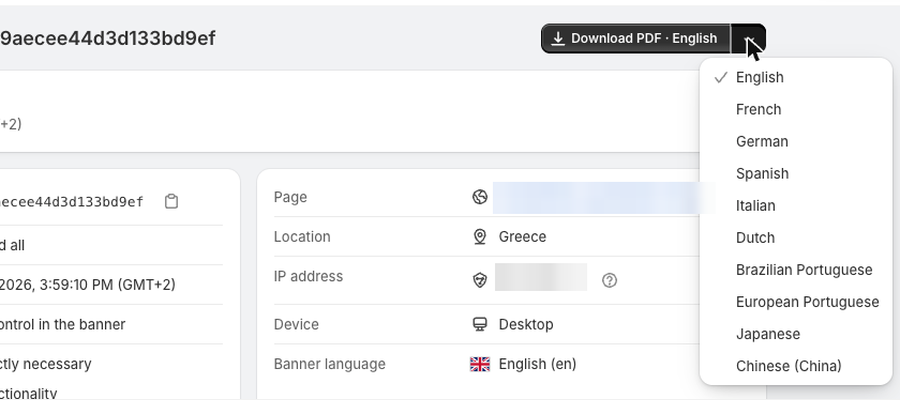
El PDF está disponible en inglés, francés, alemán, español, italiano, neerlandés, portugués (Brasil), portugués (Portugal), japonés y chino (China). El botón muestra entonces, por ejemplo, Download PDF · German.
Qué incluye el PDF
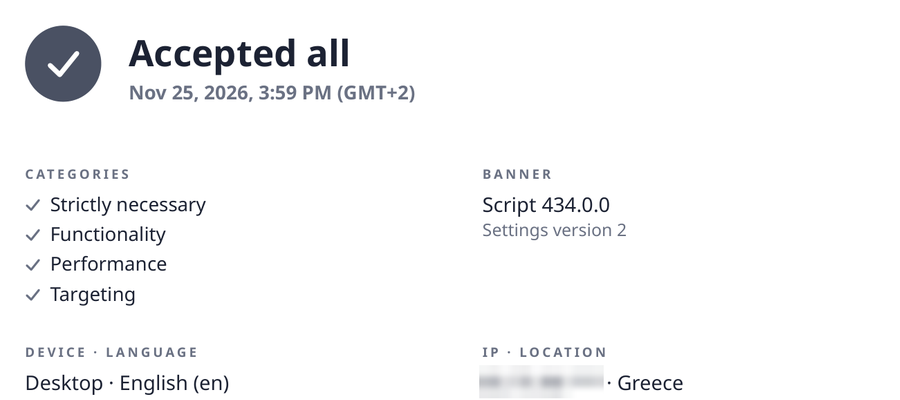
- Cover: la decisión y su hora, las categorías, el dispositivo, la IP enmascarada y la ubicación, y el código QR.
- Decision and visit: todos los datos registrados para el consentimiento.
- Banner settings at the time y Technical details (prueba completa).
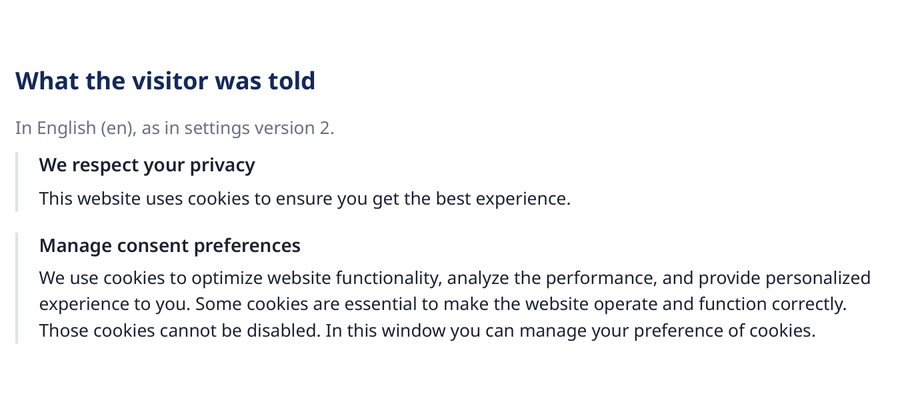
- What the visitor was told (prueba completa): el aviso del banner, el texto de sus preferencias y la descripción de cada categoría, en el idioma elegido cuando el banner lo tenía.
- About this document: una breve declaración de lo que muestra el documento. No afirma que tu configuración de consentimiento cumpla ninguna ley. Esa valoración te corresponde a ti como propietario de la tienda.
Verificar un PDF con su código QR
En la parte inferior de la portada, Scan to verify this record muestra un código QR y el mismo enlace escrito (ver la imagen de arriba).
Cualquiera que lo escanee, sin iniciar sesión en Shopify, ve el registro tal como lo conserva Pandectes ahora: la decisión, la hora, las categorías, la ubicación, las versiones y la huella del registro. La IP enmascarada, la página y el dispositivo solo figuran en el PDF.
- Si el registro ya no coincide con el documento, la página indica The record differs from this document para que el lector pueda comparar cada línea.
- Si el consentimiento ya no se conserva (por ejemplo, tras su periodo de conservación), la página indica No consent record.
- La verificación sigue funcionando después de que tu tienda deje el plan Enterprise, así que los PDF que ya compartiste se pueden seguir comprobando.
Conviene saber
- La prueba cubre los consentimientos que siguen en tu registro de consentimientos (unos 13 meses). Los más antiguos solo están en los archivos mensuales.
- Los ajustes de geolocalización y tu logotipo no forman parte de una versión de ajustes. La vista previa del banner usa tu logotipo tal como es hoy.
- La vista previa del banner se dibuja sobre la página de inicio de tu tienda tal como se ve ahora (o sobre una página en blanco si la tienda está protegida con contraseña).
- Si dejas Enterprise, los consentimientos dados a partir de entonces no tienen versión de ajustes y reciben un registro de consentimiento cuando vuelvas. Al volver a Enterprise, se inicia una nueva versión de ajustes en tu siguiente publicación.
Artículos relacionados
Actualizado el: 25/11/2026
¡Gracias!