
Comment ajouter un menu de langue sur la bannière (New Version)
Vue d’ensemble
Ce guide couvre le menu de langue dans l’en-tête de la bannière, et non la langue de l’administration du marchand.
La nouvelle bannière peut afficher une commande de langue dans l’en-tête, afin que les visiteurs puissent changer la langue des textes de la bannière sans modifier la langue de toute la boutique.
Ce point est distinct de :
- All settings > Language & translations : langue par défaut, langues supplémentaires et détection (navigateur, IP, URL, paramètres régionaux de la boutique)
- Tous les paramètres > Langues et traductions > Modifier (sur une langue) : chaînes traduites pour la bannière, les cookies, les catégories, DSR et la déclaration
Si Hide header est activé (Content > Miscellaneous), le menu de langue est masqué avec le titre et le logo.
Avant de commencer
- Ajoutez des langues supplémentaires sous All settings > Language & translations.
- Vérifiez que des traductions existent sous Tous les paramètres > Langues et traductions > Modifier pour chaque langue (manuel, préréglages ou Google Translate sur les forfaits éligibles).
Pour l’ajout de langues et la détection, consultez Comment ajouter une bannière de consentement aux cookies multilingue ?.
Activer le menu de langue de la bannière
- Ouvrez Shopify Admin > Apps > Pandectes GDPR Compliance.
- Accédez à Cookie banner > Content.
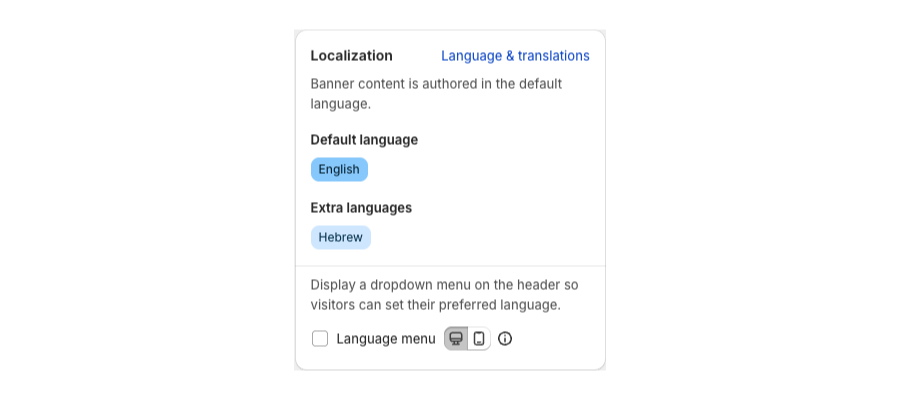
- Dans la carte Localization, vérifiez que vos langues supplémentaires figurent sous Extra languages.
- Cochez la case Language menu. Elle ajoute une liste déroulante dans l’en-tête de la bannière pour que les visiteurs choisissent leur langue.
- Utilisez les icônes ordinateur et mobile à côté pour choisir où s’affiche le menu.
- Enregistrez.
Garder l’en-tête visible
- Restez sur l’onglet Content et repérez Miscellaneous.
- Vérifiez que Hide header est désactivé. Le Language menu n’est pas actif lorsque l’en-tête est masqué.
- Enregistrez.
Vérifier
- Prévisualisez l’avis cookies et vérifiez que la commande de langue se trouve dans l’en-tête.
- Changez de langue et vérifiez les titres, les messages et les boutons.
- Répétez l’opération pour les préférences si cette fenêtre est activée.
- Testez la détection depuis All settings > Language & translations dans une fenêtre privée avec une langue de navigateur différente ou une URL
/fr, selon votre méthode de détection.
Articles associés
- Comment modifier les textes et liens de la bannière (nouvelle version)
- Personnaliser la mise en page de la bannière (nouvelle version)
Mis à jour le : 27/10/2026
Merci !