
Comment désinstaller ou supprimer notre application dans Shopify
Suivez notre guide simple pour désinstaller ou supprimer notre application de votre boutique Shopify. Il vous garantit une suppression propre et sans problème.
Cet article vous explique comment désinstaller complètement notre application de votre boutique Shopify. Pour désinstaller une application, vous pouvez accéder au menu de l’application ou aller dans la section Applications de Shopify et la supprimer à partir de là.
Fonctionnalités clés que vous risquez de manquer
Avant de désinstaller notre application, gardez à l’esprit qu’elle vous fournit :
- Comprehensive GDPR/CCPA and other regulation compliance
- Advanced cookie management tools: Si nous pouvons vous aider, n’hésitez pas à nous le faire savoir !
Vous trouverez ci-dessous les 4 étapes pour désinstaller l’application. Vous pouvez aussi consulter notre guide vidéo.
Vous rencontrez un problème ?
Si vous avez rencontré des difficultés, nous serons ravis de vous aider ! Contactez notre équipe support pour une assistance personnalisée en cliquant sur l’icône de chat en bas à droite de cette page.
Étapes
Pour désinstaller notre application dans Shopify , suivez les quelques étapes ci-dessous :
Step 1: App uninstall
Connectez-vous à votre boutique avec le compte du propriétaire, puis cliquez sur Settings en bas à gauche. Dans Paramètres, ouvrez Apps.
La liste des applications installées dans votre boutique s’affiche. Repérez Pandectes GDPR, cliquez sur les trois points à côté et cliquez sur Uninstall.
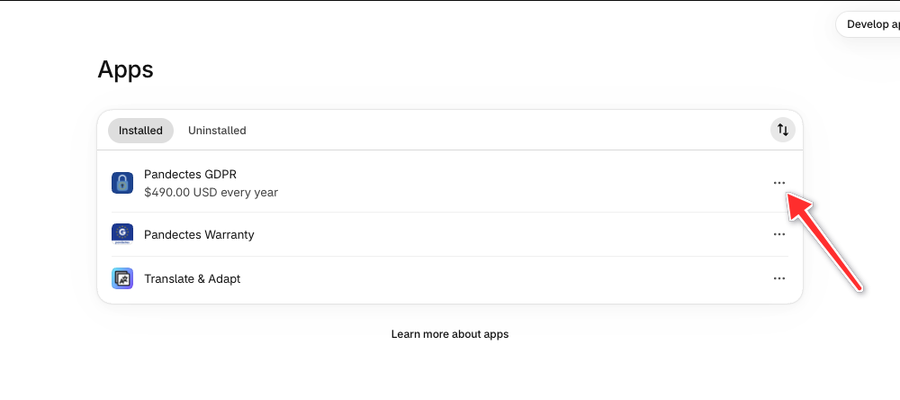
Une fenêtre s’ouvre pour vous demander de confirmer votre choix. Confirmez la désinstallation pour supprimer l’application.

Step 2: Removing app files from theme
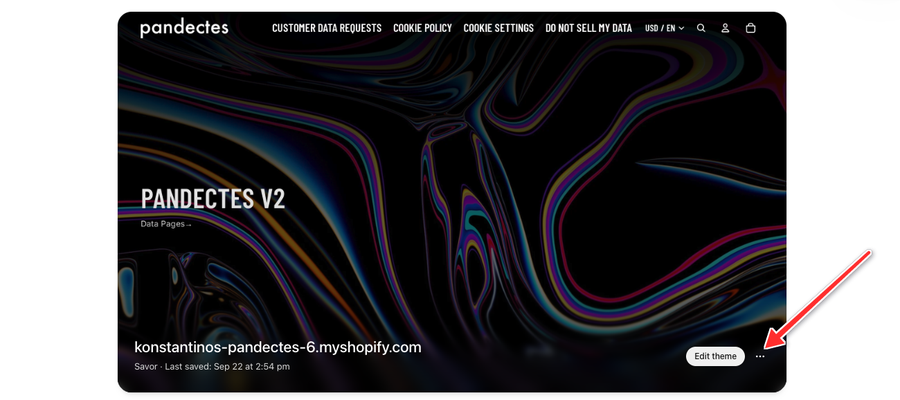
Dans le menu de gauche, cliquez sur Online Store. Sur votre thème actuel, cliquez sur les trois points à côté de Edit theme, puis cliquez sur Edit code.
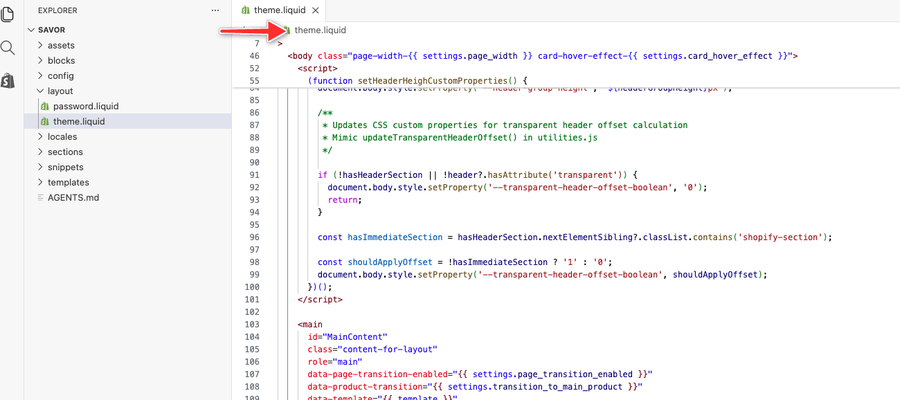
Dans le dossier layout, ouvrez theme.liquid. Le code se trouve près du début du fichier, dans la section <head>. Supprimez-le, puis cliquez sur Save.
Selon la version de l’application que vous utilisez, vous devez supprimer l’un des codes suivants :
<!-- Pandectes tag-rules: place always first on your head section --><script src="{{ 'pandectes-rules.min.js' | asset_url }}"></script>{% render "pandectes-rules" %}ou<script src="{{ 'pandectes-rules.js' | file_url }}"></script>
Répétez la même étape si vous avez ajouté ce script au fichier password.liquid.
L’app embed Pandectes Core est supprimé automatiquement avec l’application. S’il figure encore sous Online Store > Edit theme > App embeds, désactivez-le, puis cliquez sur Save.
Étape 3 : Supprimer la page de demandes de données client
Si vous avez généré une page Customer data requests (DSR) depuis notre application, vous devez la supprimer.
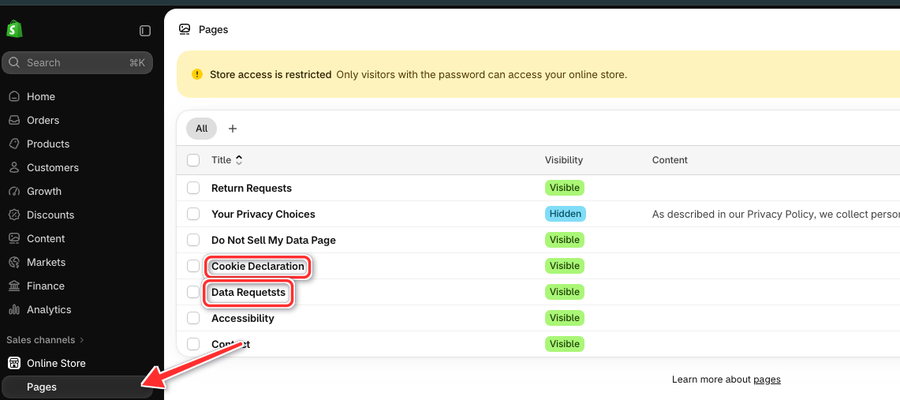
Dans votre admin Shopify, accédez à Online Store > Pages. Cochez la case à côté de la page de demandes de données client créée par notre application (par exemple Data Requests), puis supprimez-la.
Step 4: Delete the cookies declaration page
Si vous avez ajouté une page de déclaration des cookies , vous devez la supprimer.
Dans la même liste Online Store > Pages, cochez la case à côté de la page Cookie Declaration créée par notre application, puis supprimez-la.
Votre avis nous intéresse
Nous nous efforçons constamment d’améliorer notre application. Pourriez-vous nous dire pourquoi vous avez décidé de la désinstaller ? Vos commentaires sont précieux et nous aident à mieux vous servir. Cliquez ici pour nous faire part de vos commentaires.
Mis à jour le : 03/11/2026
Merci !