
Comment configurer une bannière de consentement conforme aux exigences de Google (Version Legacy)
Vue d’ensemble
Dans ce guide, vous apprendrez à configurer la Legacy banner de Pandectes pour qu'elle respecte les exigences des règles de Google. Suivez les étapes ci-dessous.
1. Installez l'application
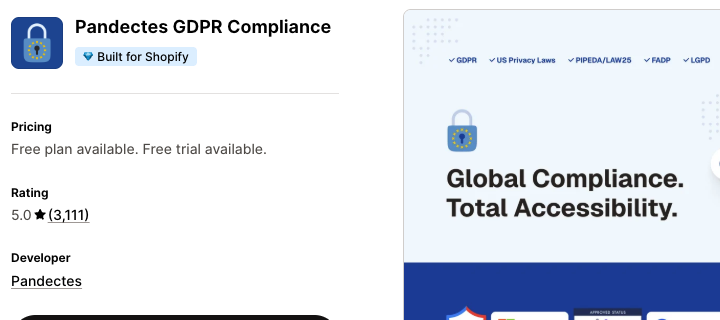
Installez l'application depuis la Shopify app store en cliquant sur Install.
2. Activez l'app embed Pandectes Core
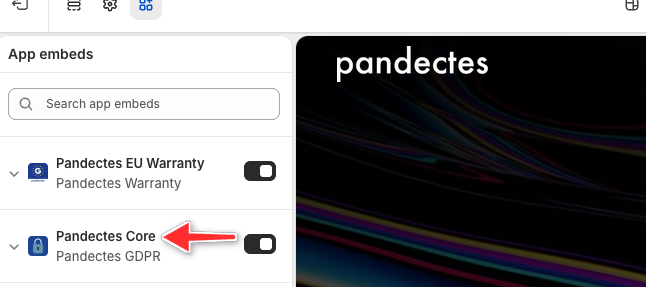
Dans votre admin Shopify, ouvrez Online Store > Themes > Edit theme > App embeds, activez Pandectes Core et cliquez sur Save.
3. Vérifiez le script de règles
Le script de règles est généralement détecté dans votre thème par l'application. S'il est absent, ajoutez cette ligne juste après la balise <head> d'ouverture dans votre fichier theme.liquid :
<script src="{{ 'pandectes-rules.js' | file_url }}"></script>
4. Activez Google Consent Mode v2
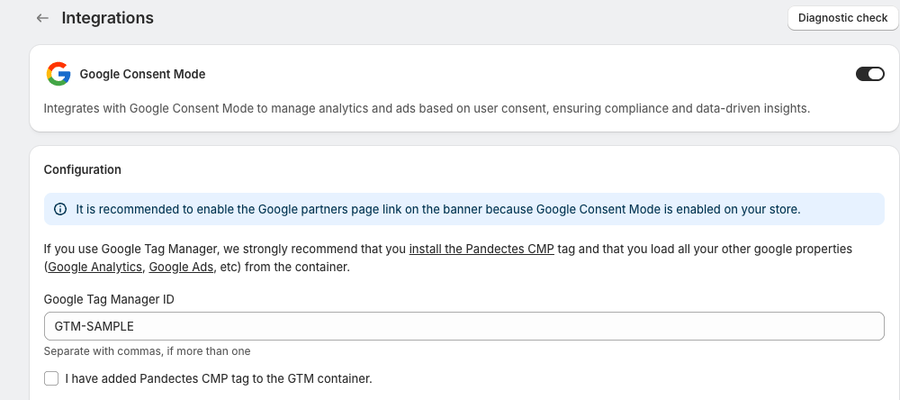
Dans le menu de l'application, cliquez sur Integrations, cliquez sur Configure sur la carte Google Consent Mode, puis activez le bouton Google Consent Mode en haut de la page.
5. Utilisez le Preferences banner et le lien Google
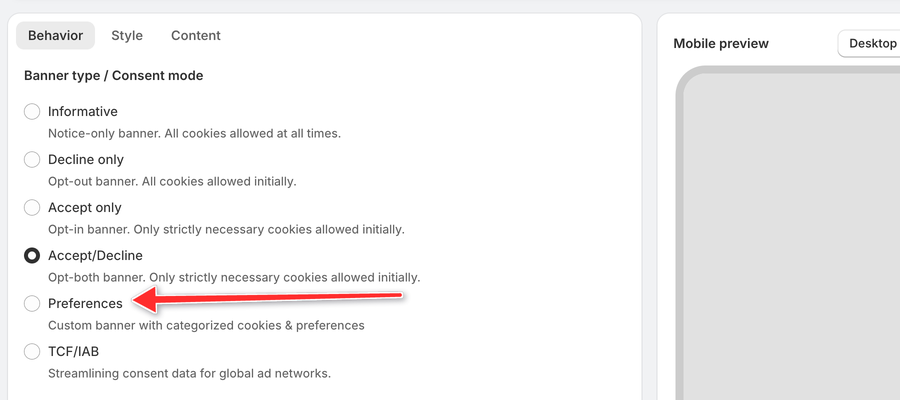
Accédez à Cookie banner > Behavior :
- Sous Banner type / Consent mode, sélectionnez Preferences.
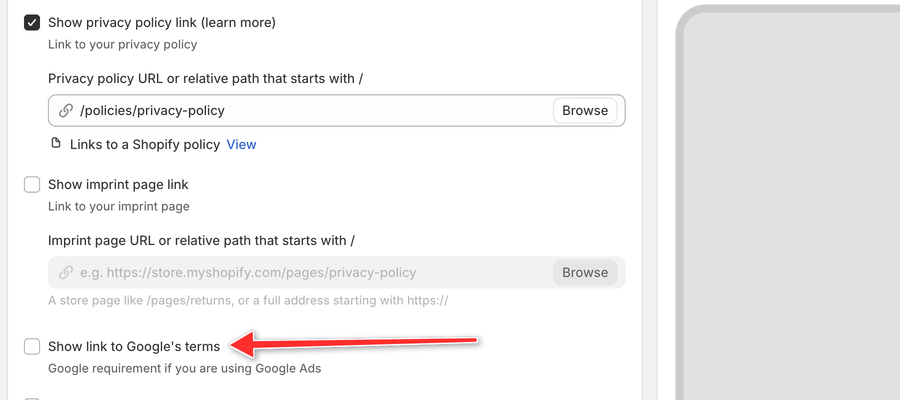
- Sous Privacy policy & Imprint page links, cochez Show link to Google's terms.
- Cliquez sur Save.
6. Ajoutez le texte d'information requis par Google
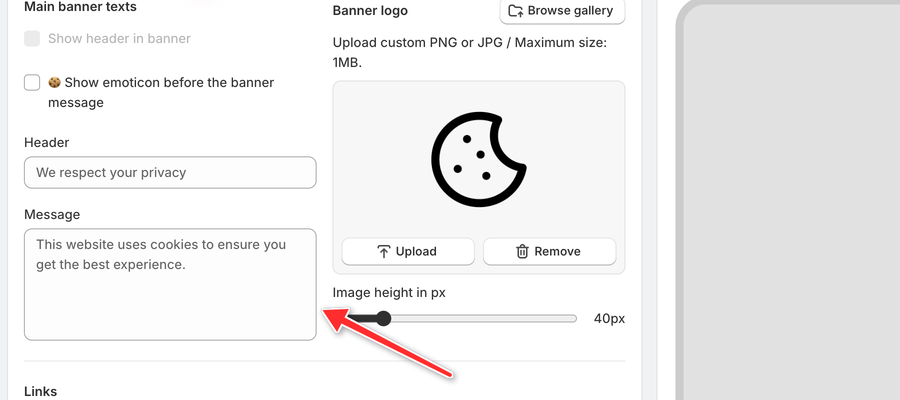
Accédez à Cookie banner > Content et, dans le champ Message, vérifiez que vous avez inclus à la fin le texte suivant :
Résultat final
Une fois ces étapes terminées, votre bannière respecte les exigences des règles de Google.
Mis à jour le : 03/11/2026
Merci !