
Comment installer le bouton de rétractation UE
Comment installer
Vous pouvez aussi suivre ces étapes dans l’application : ouvrez EU Withdrawal dans le menu Pandectes et utilisez la configuration guidée.
Suivez ces étapes pour ajouter EU withdrawal button à votre boutique en ligne Shopify.
Étape 1 : Ouvrir l’éditeur de thème
Depuis votre administration Shopify, accédez à :
Online Store > Themes
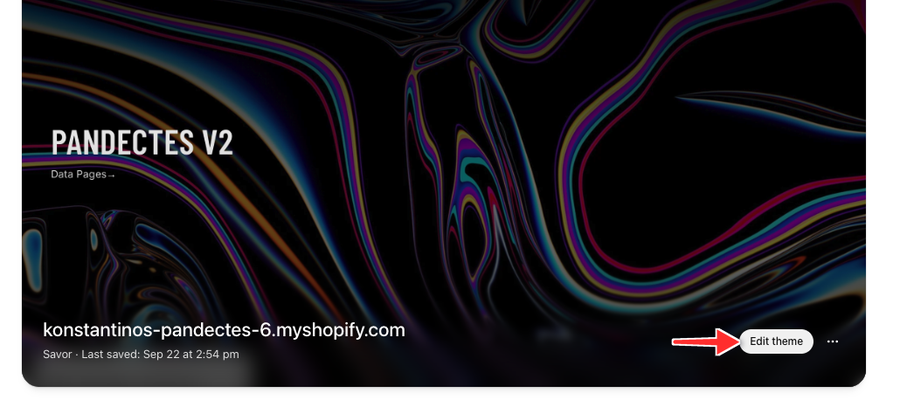
Repérez votre thème actif et cliquez sur Edit theme.
Étape 2 : Ouvrir le sélecteur de modèles de pages
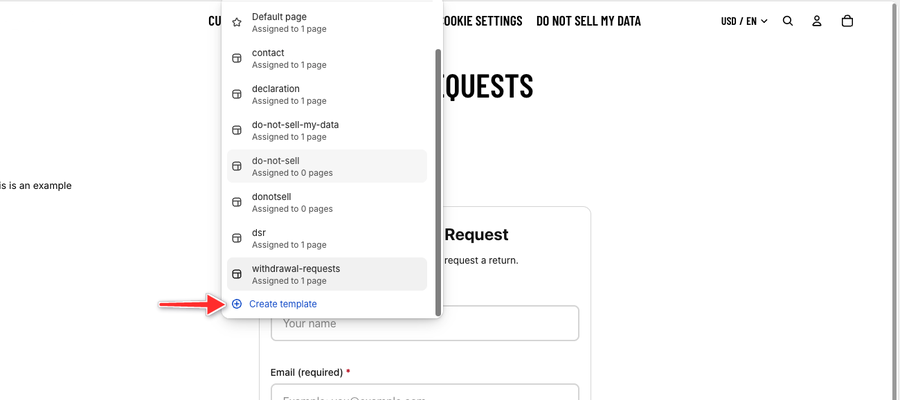
Dans l’éditeur de thème, utilisez le sélecteur de page dans le menu supérieur, ouvrez Pages, puis faites défiler jusqu’en bas de la liste et cliquez sur Create template.
Étape 3 : créer le modèle de demandes de retrait
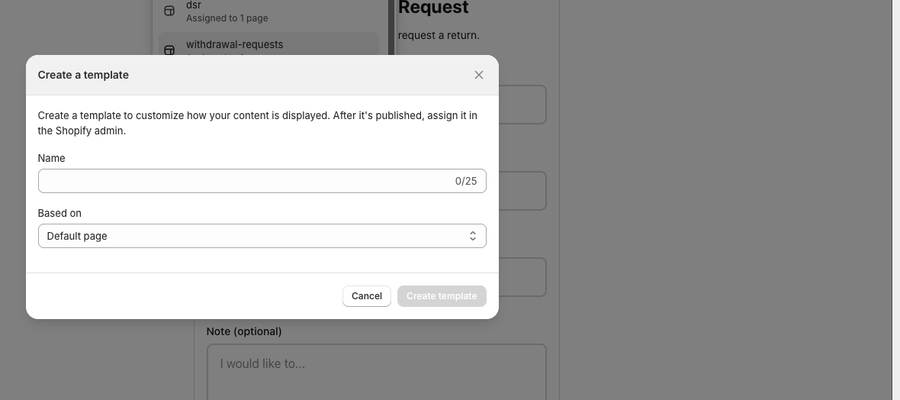
Dans la boîte de dialogue Create a template, nommez le modèle exactement :
withdrawal-requests
Cliquez sur Create template. Shopify le répertorie sous withdrawal-requests dans les modèles de pages.
Étape 4 : ajouter le bloc de retrait Pandectes
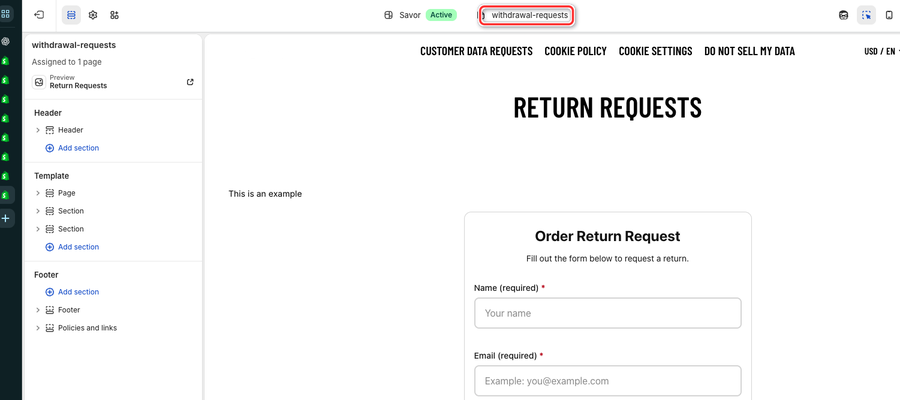
Pendant que vous êtes dans le modèle de page withdrawal-requests :
- Sous Template, cliquez sur Add section.
- Recherchez Pandectes Withdrawal et ajoutez-le.
- Vérifiez que l’élément est visible (icône en forme d’œil).
- Cliquez sur Save.
Étape 5 : Créer la page Shopify
Revenez à l’administration Shopify et ouvrez :
Online Store > Pages
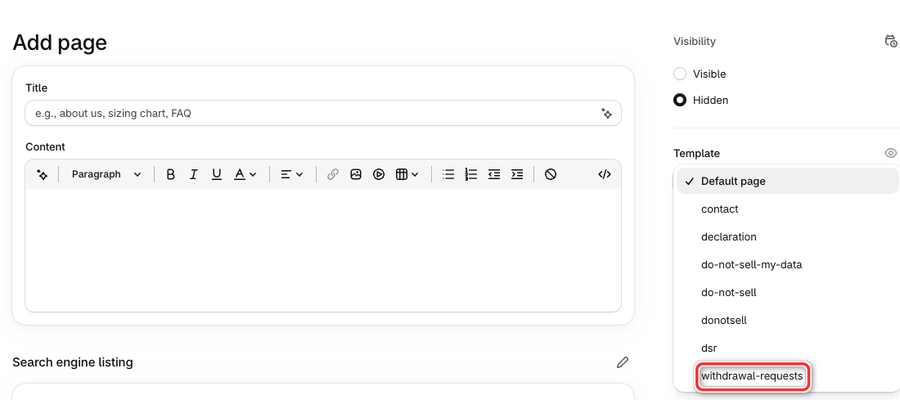
Cliquez sur Add page.
Ajoutez un titre de page, par exemple :
Return Requests
Dans le champ Template à droite, sélectionnez :
withdrawal-requests
Cliquez sur Save.
Étape 6 : Ajouter la page à un menu
Depuis l’administration Shopify, accédez à :
Content > Menus
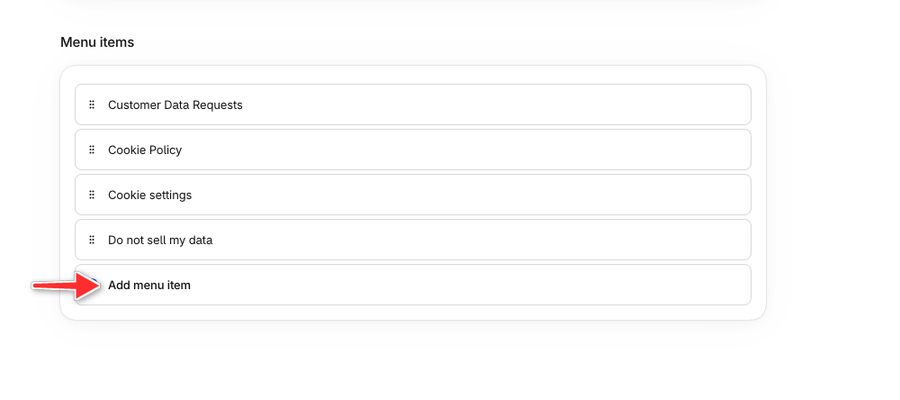
Ouvrez le menu dans lequel vous souhaitez ajouter la page, généralement le Footer menu.
Cliquez sur Add menu item.
Ajoutez un libellé de menu, par exemple** Demandes de retour**
Liez l’élément de menu à la page que vous avez créée, puis cliquez sur Save.
Paramètres associés
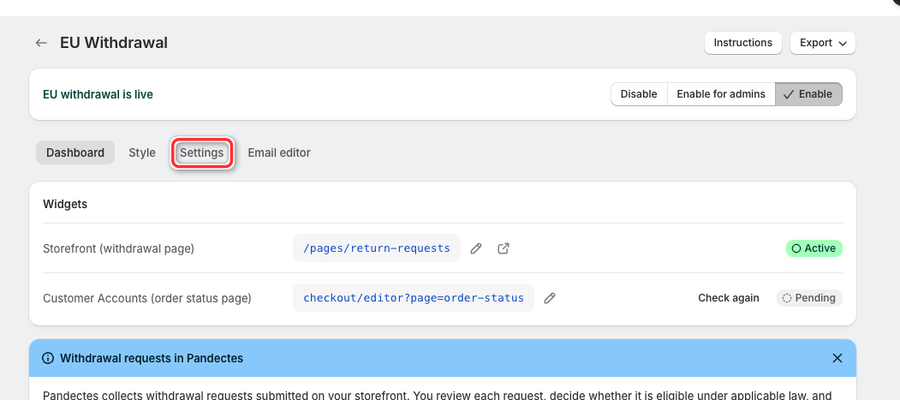
Après l’installation, consultez les paramètres associés dans Pandectes.
Mis à jour le : 27/10/2026
Merci !