
Comment créer une page de demandes de données clients
Ce guide vous explique comment créer une page Customer Data Requests dans votre boutique Shopify avec l'application Pandectes GDPR Compliance. Selon votre thème Shopify, vous pouvez suivre l'une des deux méthodes décrites ci-dessous.
Vous pouvez aussi suivre les mêmes étapes dans l'application : allez dans All settings > Customer data requests et cliquez sur View instructions sur la carte Customer data requests page - Activation instructions.
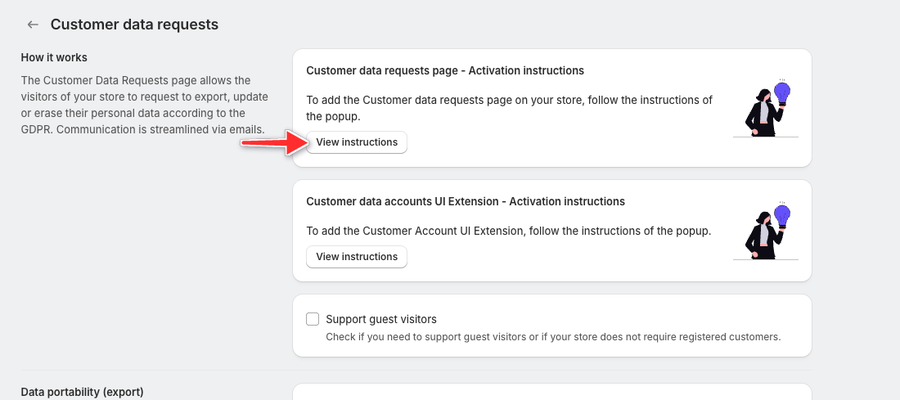
Créer la page Customer Data Requests
Thèmes Online Store 2.0 (avec bloc de page)
- Navigate to Your Active Theme:
- Accédez à votre interface d'administration Shopify.
- Accédez à Online Store > Themes.
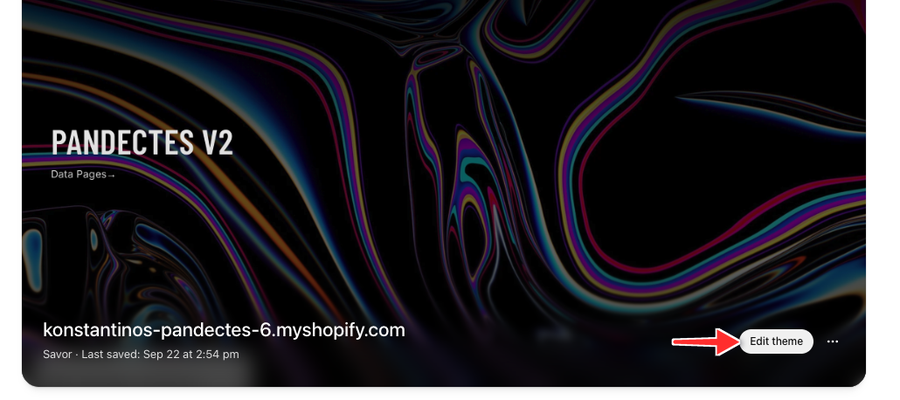
- Trouvez votre thème actif et cliquez sur Edit Theme.
- Create a New Template:
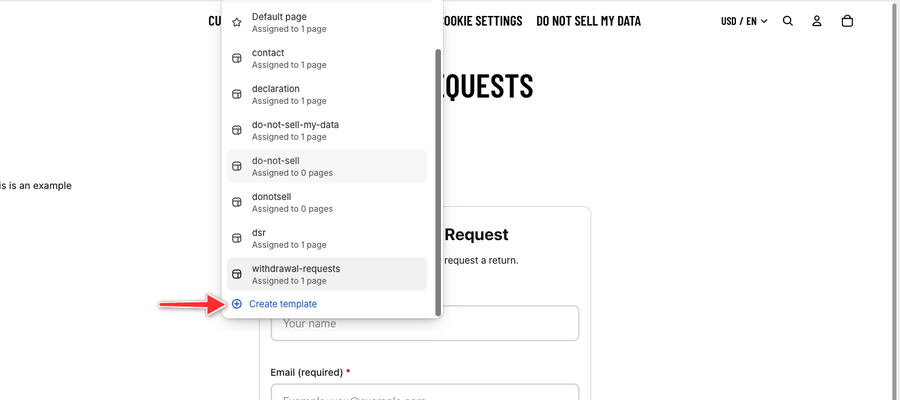
- Utilisez le menu en haut de l'écran de personnalisation pour sélectionner Pages.
- Cliquez sur Create template et nommez-le
datarequests.
- Add the Pandectes Data Requests Section:
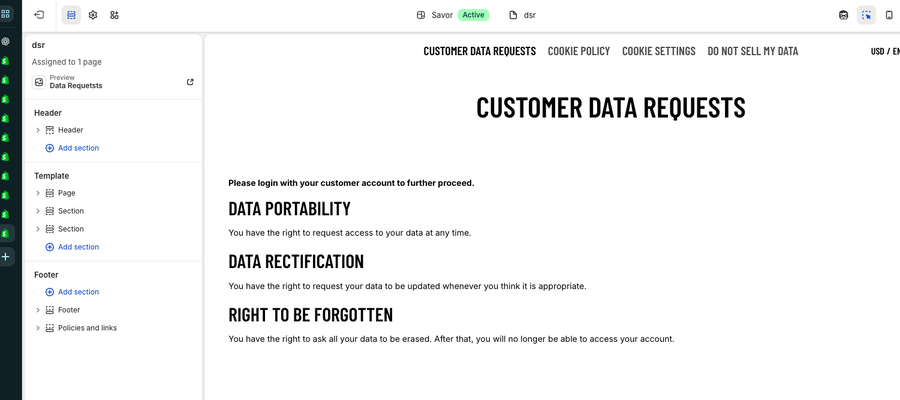
- Avec le modèle
datarequestsnouvellement sélectionné, cliquez sur Add section dans le panneau de gauche. - Recherchez Pandectes Data Requests et ajoutez-le au modèle.
- Vérifiez que la section est visible (contrôlez l'icône en forme d'œil).
- Cliquez sur Save pour mettre à jour le thème.
- Assign the Template to a Page:
- Revenez à la section Pages de l'interface d'administration Shopify.
- Sélectionnez une page existante ou créez-en une nouvelle intitulée « Data Requests ».
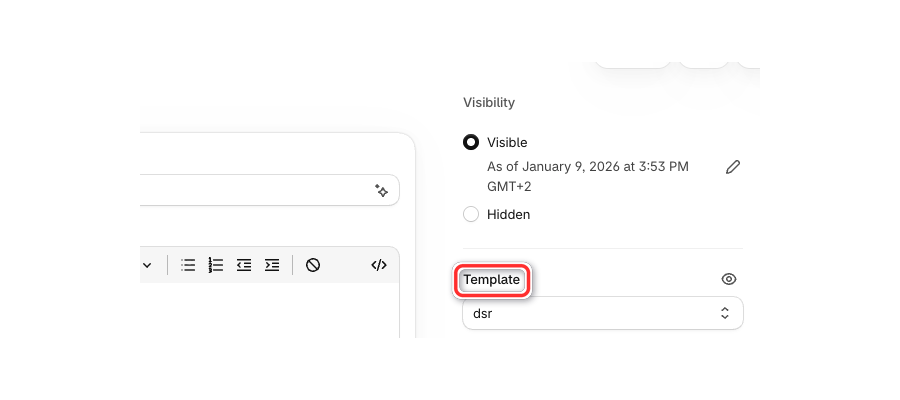
- Sur le côté droit, réglez le modèle de thème sur
datarequests. - Cliquez sur Save pour mettre à jour la page.
Pour les boutiques headless
- Navigate to the Pages Section:
- Dans votre interface d'administration Shopify, allez dans Online Store > Pages.
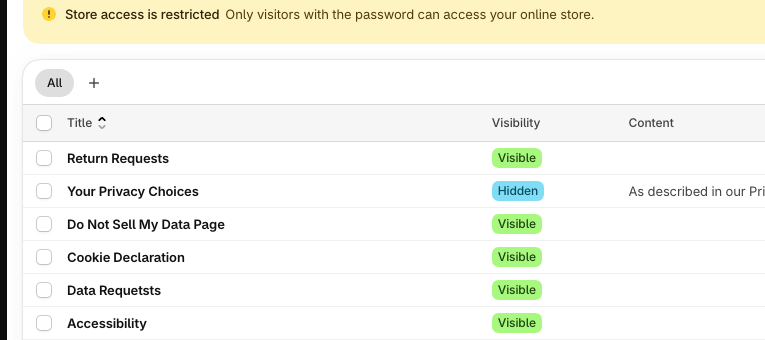
- Sélectionnez une page existante ou créez-en une nouvelle et donnez-lui un titre approprié.
- Save the Page:
- Cliquez sur Save pour mettre à jour la page.
Créer un lien dans le pied de page
- Go to Navigation Settings:
- Dans votre interface d'administration Shopify, accédez à Content > Menus.
- Edit the Footer Menu:
- Cliquez sur l'option Footer pour ouvrir les réglages du menu du pied de page.
- Add a New Menu Item:
- Cliquez sur Add menu item pour créer un nouveau lien dans le pied de page.
- Nommez l'élément de menu « Data Requests ».
- Configurez le lien pour qu'il pointe vers la page créée à l'étape 1.
- Save the Menu:
- Cliquez sur Save pour finaliser vos modifications.
En suivant ces étapes, vous créerez une page Customer Data Requests dans votre boutique Shopify avec l'application Pandectes GDPR Compliance. Cette page permettra à vos clients de soumettre facilement des demandes de données conformément au RGPD.
Mis à jour le : 27/10/2026
Merci !