
Comment définir Auto Pilot ou un modèle de consentement personnalisé par région (Nouvelle version)
Vue d'ensemble
La logique du consentement se trouve dans All settings > Consent model & regions. L'apparence de la bannière se trouve dans Cookie banner (Layout, Content, Style).
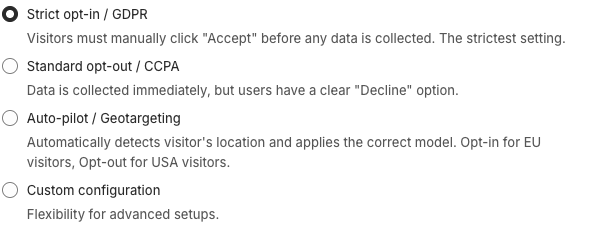
Choisissez un modèle de consentement :
Modèle | Libellé affiché | Usage typique |
|---|---|---|
| Strict opt-in | Le visiteur doit cliquer sur Accept avant toute collecte non essentielle (type RGPD). |
| Standard opt-out | La collecte peut démarrer ; le visiteur peut cliquer sur Decline. |
| Auto Pilot | Opt-in dans l'UE (et zones similaires), opt-out ailleurs selon la localisation. |
| Custom | Vous indiquez les régions en strict opt-in. |
Ce réglage remplace l'ancienne Geolocation (version Legacy) et la Policy Mode de la bannière. Contexte général : Consent Model & Regions (Nouvelle version).
L'interface de la bannière (notice ou preferences) est indépendante. Google exige encore l'accès aux préférences pour de nombreuses configurations publicitaires. Voir Comment créer une bannière conforme aux exigences de Google (Nouvelle version).
Avant de commencer
- Utilisez la nouvelle bannière. Les boutiques Legacy utilisent encore Geolocation / Behavior policy mode.
- Pour la plupart des boutiques qui vendent dans le monde entier, commencez par Auto Pilot, puis utilisez Custom uniquement si vous devez modifier le comportement de pays précis.
Ouvrir Consent model & regions
- Ouvrez Shopify Admin > Apps > Pandectes GDPR Compliance.
- Allez dans All settings > Consent model & regions.
- Choisissez le modèle de consentement.
- Définissez Worldwide visibility ou une liste de régions. Voir Comment afficher la bannière uniquement dans certaines régions (Nouvelle version).
- Si vous avez choisi Custom, ouvrez les listes de régions (Recommended / Rest of the world) et activez strict opt-in pour chaque région concernée (tout l'UE/EEE + le Royaume-Uni si vous vendez en Europe).
- Enregistrez.
La configuration Custom peut nécessiter un forfait Premium ou Enterprise. Si l'option est verrouillée, ouvrez Plans & subscription (barre supérieure).
Aligner Shopify Customer Privacy
Pandectes Privacy fonctionne avec l'API Customer Privacy de Shopify. Après l'enregistrement, vérifiez que les régions de Shopify Settings > Customer privacy correspondent toujours à vos zones de vente (en particulier la vente de données aux États-Unis). Pour le bouton DNS dans la bannière, voir Comment afficher Do not sell or share my data sur la bannière (Nouvelle version).
Vérifier
- Consultez le résumé du statut de la bannière (par exemple Strict opt-in appliqué Worldwide, ou un nombre de régions).
- Testez avec une IP ou un marché de l'UE : les balises non essentielles doivent attendre Accept lorsque le modèle est opt-in.
- Testez avec une IP ou un marché des États-Unis : l'opt-out ou Auto Pilot doit correspondre à votre configuration.
- Avec Custom, confirmez que chaque région UE/EEE + Royaume-Uni que vous desservez est en opt-in.
Articles associés
- Consent Dialogs (Nouvelle version)
- Comment utiliser le consentement forcé (modales) sur la nouvelle bannière
Mis à jour le : 05/10/2026
Merci !