
Comment utiliser le consentement imposé (modales) sur la nouvelle bannière
Vue d'ensemble
Le consentement imposé affiche la boîte de dialogue sous forme de modale avec une superposition en arrière-plan, jusqu'à ce que le visiteur interagisse.
Enforced consent (modals) rend la page située derrière la bannière visuellement inactive. Les visiteurs doivent utiliser Accepter, Refuser ou Préférences avant d'utiliser la boutique.
Lock background scroll peut être activé avec les modales afin que la page ne puisse pas défiler tant que la bannière est ouverte.
C'est une expérience plus contraignante qu'un petit encart dans un coin. Elle peut répondre aux régions qui exigent un opt-in strict. Elle peut aussi augmenter le taux de rebond si le message n'est pas clair ou si le bouton Refuser est difficile à trouver.
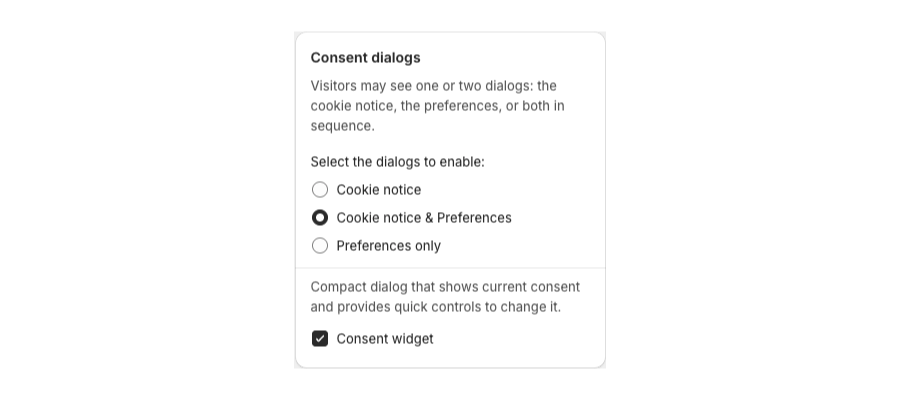
Les mêmes réglages apparaissent sous Layout > Consent dialogs et dans Advanced.
Avant de commencer
- Définissez All settings > Consent model & regions sur le modèle de consentement dont vous avez besoin (pour l'UE, généralement Strict opt-in ou Auto Pilot).
- Gardez Accept et Decline visibles si vous utilisez des balises Google. Consultez Comment créer une bannière conforme aux exigences de Google (nouvelle version).
Activer le consentement imposé
- Ouvrez Shopify Admin > Apps > Pandectes GDPR Compliance.
- Allez dans Cookie banner.
- Ouvrez Layout > Consent dialogs.
- Activez Enforced consent (modals).
- Facultatif : activez Lock background scroll.
- Vérifiez les mêmes options dans Advanced si vous modifiez cet onglet.
- Enregistrez.
Actions de fermeture limitées
Dans Advanced > Close banner, certaines méthodes de fermeture sont désactivées lorsque les modales ou le verrouillage du défilement sont activés. Le clic à l'extérieur, le défilement ou le délai d'expiration ne doivent pas contourner une modale bloquante.
Si Implied consent est aussi activé, seules les méthodes de fermeture restantes peuvent enregistrer un consentement implicite (accepté ou refusé). Configurez le consentement implicite dans ce même onglet Advanced.
Vérifier
- Faites un aperçu sur ordinateur et sur mobile.
- Vérifiez que vous ne pouvez pas cliquer sur la page produit à travers la superposition.
- Avec le verrouillage du défilement activé, vérifiez que la page ne défile pas derrière la boîte de dialogue.
- Accepter et Refuser ferment tous deux la modale et enregistrent le consentement comme prévu.
Articles associés
- Paramètres avancés de la bannière (nouvelle version)
- Boîtes de dialogue de consentement (nouvelle version)
- Comment définir Auto Pilot ou un modèle de consentement personnalisé par région (nouvelle version)
Mis à jour le : 05/10/2026
Merci !