
Cookies & HTML Storage
Vue d'ensemble
Cookies & HTML Storage est l'inventaire des éléments de suivi utilisés sur votre boutique. Pandectes le remplit à partir des analyses de la boutique et des cookies que vous ajoutez vous-même. Les visiteurs voient ces informations dans la boîte de dialogue des préférences de la bannière et sur la page de déclaration des cookies.
Utilisez cette page après avoir installé des applications, des pixels ou des scripts de thème, ou chaque fois qu'une analyse détecte de nouveaux éléments. Classez chaque ligne pour que la liste reste exacte.
Ouvrir la page
- Ouvrez Shopify Admin > Apps > Pandectes GDPR Compliance.
- Allez dans All settings > Cookies & HTML Storage.
Le titre de la page est Cookies & HTML storage. Utilisez Add cookie pour créer une ligne, et Export ou Import pour travailler avec un fichier CSV.
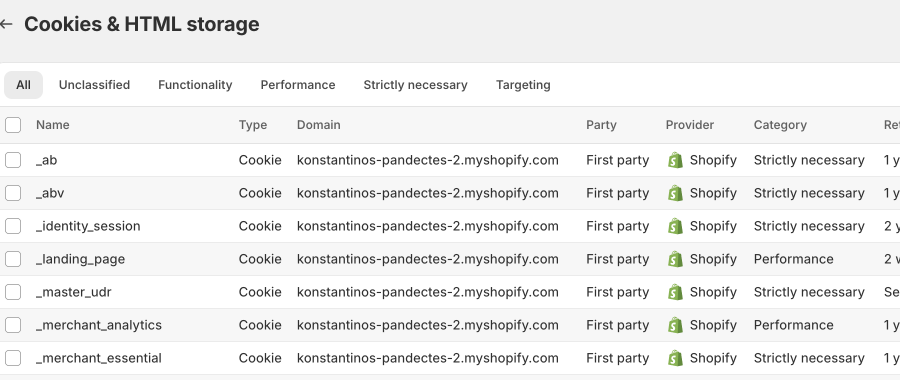
Ce que vous voyez dans la liste
Les onglets filtrent par catégorie : All, Unclassified, Functionality, Performance, Strictly necessary et Targeting. La recherche et le tri se trouvent à droite des onglets.
Chaque ligne comprend :
Column | Signification |
|---|---|
Name | Clé du cookie ou du stockage. Les noms sont sensibles à la casse. |
Type | Cookie, Local Storage, Session Storage ou Web Pixel. |
Domain | Hôte tel qu'il apparaît sur la boutique en ligne. |
Party | First party ou tiers. |
Provider | Fournisseur, comme Shopify ou Google. |
Category | Catégorie de consentement utilisée dans la bannière et la déclaration. |
Retention | Durée de vie de l'élément, par exemple Session ou 1 year(s). |
Source | Detected par l'analyseur, ou Managed après que vous l'avez ajouté ou modifié. |
Last seen | Dernière fois qu'une analyse a trouvé l'élément. |
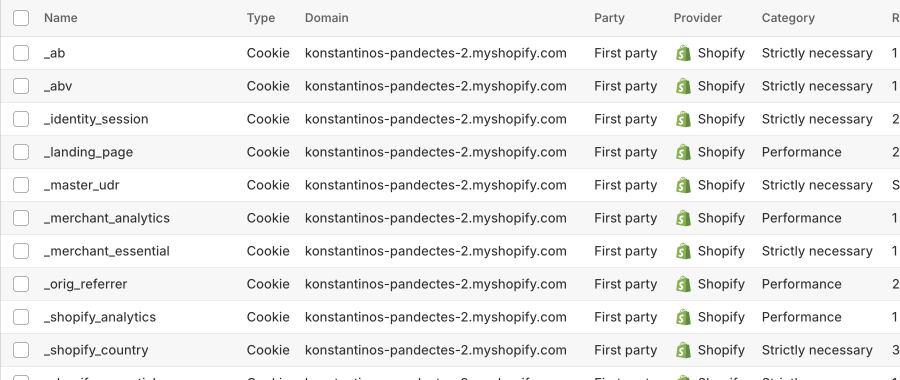
Sélectionnez une ligne et choisissez Edit pour modifier la catégorie, le fournisseur, la finalité et les indicateurs de cookie tels que Session, Http-Only et Secure.
Ajouter un cookie ou un élément de stockage
- Cliquez sur Add cookie. La boîte de dialogue Add new cookie s'ouvre.
- Choisissez Type. Cookie est disponible sur les offres payantes qui peuvent modifier la liste. Local Storage, Session Storage et Web Pixel nécessitent Premium ou Enterprise.
- Saisissez Name, Domain (ou Origin / URL pour le stockage et les pixels) et Path pour les cookies.
- Définissez Provider et Category.
- Ajoutez une finalité dans Description. Ce texte apparaît dans les préférences et la déclaration.
- Facultatif : cochez Short living.
- Cliquez sur Save.
Pour ajouter un cookie avec des notes champ par champ, consultez Ajouter manuellement un cookie à la liste des cookies.
Ce que chaque offre peut analyser
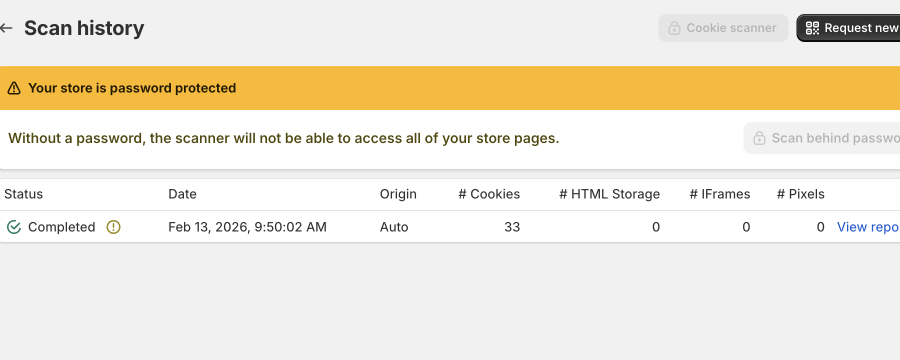
L'analyseur s'exécute lors de l'installation de l'application. Les analyses supplémentaires, les onglets de rapport et les types de stockage dépendent de l'offre. Ouvrez Reports & analytics > Scan history pour lancer une analyse avec Request new.
Plan | Pages par analyse | Ce que l'analyse peut détecter | Cookies & HTML Storage |
|---|---|---|---|
Basic | Jusqu'à 5 pages | Cookies lors de l'analyse d'installation. Détails des cookies dans le rapport d'analyse. Les analyses à la demande et l'historique complet des analyses sont verrouillés. | Consultation de la liste des cookies. La modification, Add cookie, l'import et l'export nécessitent une mise à niveau. |
Plus | Jusqu'à 5 pages | Analyses à la demande et Scan history. Éléments Cookie (HTTP). | Ajout, modification, import et export de cookies. Les types Local Storage, Session Storage et Web Pixel restent verrouillés. |
Premium | Jusqu'à 10 pages | Cookies, ainsi que HTML Storage, IFrames et Pixels dans le rapport d'analyse. | Comme Plus, et vous pouvez ajouter des lignes Local Storage, Session Storage et Web Pixel. |
Enterprise | Jusqu'à 10 pages | Tout ce que comprend Premium, plus Scan behind password, la planification de Cookie scanner et la localisation de l'analyse (par exemple UE, États-Unis, Royaume-Uni, Canada, Australie, Japon). | Comme Premium. |
Les boutiques payantes qui peuvent lancer des analyses à la demande sont limitées à 5 analyses par jour. Si vous atteignez la limite, attendez le lendemain ou ouvrez Plans & subscription (barre supérieure).
Une boutique protégée par mot de passe nécessite le mot de passe de la boutique dans Cookie scanner (Enterprise). Sans lui, l'analyseur peut manquer des pages.
Après une analyse
- Ouvrez l'analyse avec View report.
- Passez en revue les onglets : Cookies, Scripts, Storage, IFrames et Pixels. Storage, iframes et pixels nécessitent Premium ou Enterprise. Sur Basic, le rapport peut indiquer que l'offre n'autorise que l'analyse des cookies.
- Appliquez les éléments manquants ou non classés dans All settings > Cookies & HTML Storage.
- Vérifiez All settings > Categories et la page de déclaration des cookies pour que le texte visible par les visiteurs corresponde à la liste.
FAQ
Pourquoi ne vois-je pas Meta ou Google dans la liste ?
L'analyseur n'enregistre que les éléments réellement déposés sur les pages qu'il visite. Meta et Google n'apparaissent souvent pas sous un fournisseur nommé Meta ou Google.
- Recherchez des noms de cookies tels que
_fbp,_fbc(Meta) et_ga,_gid,_gcl_au(Google). La colonne Provider peut indiquer Facebook, Google Analytics ou similaire. - Les app pixels Shopify (Google & YouTube, canal Meta et autres pixels Customer Privacy) attendent le consentement. S'ils ne déposent jamais de cookie pendant l'analyse, ils n'apparaîtront pas. Cela peut être normal lorsqu'ils sont correctement bloqués.
- Google Consent Mode Advanced peut envoyer des pings sans cookie sans déposer
_ga. Pas de cookie, rien à lister. - Une analyse couvre un nombre limité de pages (voir le tableau des offres ci-dessus). Les pages de paiement, de compte ou propres aux applications peuvent ne jamais être visitées.
- Les filtres ou un onglet de catégorie autre que All peuvent masquer des lignes. Effacez la recherche et ouvrez All.
- Ajoutez les éléments manquants avec Add cookie si vous savez qu'ils s'exécutent sur la boutique.
Lancez Reports & analytics > Scan history > Request new après avoir ajouté ou modifié des pixels, puis examinez Unclassified.
Pourquoi la liste affiche-t-elle surtout des cookies Shopify ?
Les cookies first-party de Shopify se chargent à chaque visite de la boutique en ligne, donc l'analyseur les trouve en premier. Les outils tiers n'apparaissent que s'ils se déclenchent pendant cette analyse.
Quelle est la différence entre Detected et Managed ?
Detected provient d'une analyse. Managed est une ligne que vous avez ajoutée ou entièrement modifiée. Vous pouvez toujours changer la catégorie et la finalité des cookies détectés.
Pourquoi Local Storage, Session Storage ou Web Pixel sont-ils verrouillés ?
Ces types nécessitent Premium ou Enterprise. Sur Basic et Plus, vous pouvez consulter les cookies HTTP. Passez à une offre supérieure depuis Plans & subscription (barre supérieure) si vous avez besoin des types supplémentaires.
L'analyse semble incomplète. Que dois-je vérifier ?
- Boutiques protégées par mot de passe : ajoutez le mot de passe de la boutique dans Cookie scanner (Enterprise).
- Limite quotidienne : les offres payantes qui analysent à la demande peuvent lancer 5 analyses par jour.
- Après de nouvelles applications ou de nouveaux pixels, demandez une nouvelle analyse. L'analyse d'installation n'est pas mise à jour automatiquement sur Basic.
Articles associés
- Ajouter manuellement un cookie à la liste des cookies
- Personnaliser les catégories de cookies
- Analyse de la boutique
- Paramètres de l'analyseur de cookies
- Comment regrouper les cookies par fournisseur dans la boîte de dialogue des préférences (Nouvelle version)
Mis à jour le : 05/10/2026
Merci !