
Paramètres avancés de la bannière (Nouvelle version)
Vue d’ensemble
L’onglet Advanced définit le comportement de la bannière cookies sur votre boutique : comment les visiteurs peuvent la fermer, où le consentement est stocké, quand la bannière est masquée et ce qui se passe après le choix d’un visiteur.
Accédez-y depuis Cookie banner > Advanced.
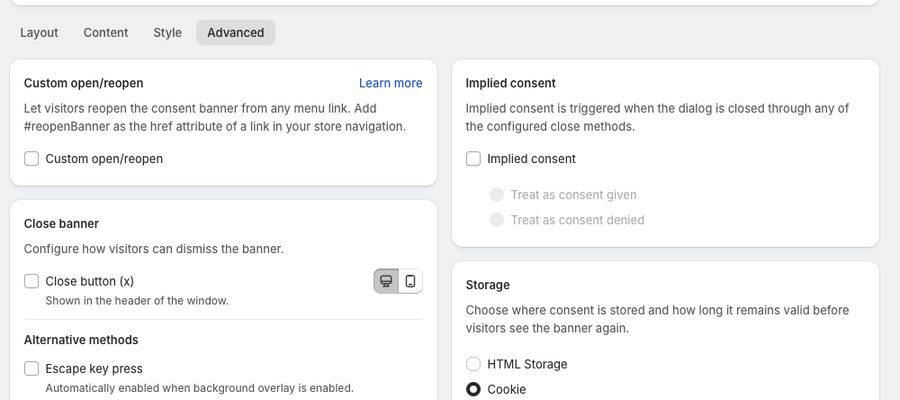
La mise en page, le style et le contenu se trouvent dans les autres onglets. Cet onglet s’adresse aux marchands qui souhaitent un contrôle accru sur le comportement de la fenêtre de consentement.
Ouverture et réouverture personnalisées
Cette option permet aux visiteurs de rouvrir la bannière cookies depuis un lien personnalisé de la navigation ou du contenu de votre boutique. Lorsqu’elle est activée, un lien vers #reopenBanner ouvre la bannière.
Exemples d’usage :
- Un lien Cookie settings dans le menu du pied de page
- Un lien rapide vers la fenêtre de consentement depuis les pages de politique
- Un lien de réouverture dans la navigation du thème
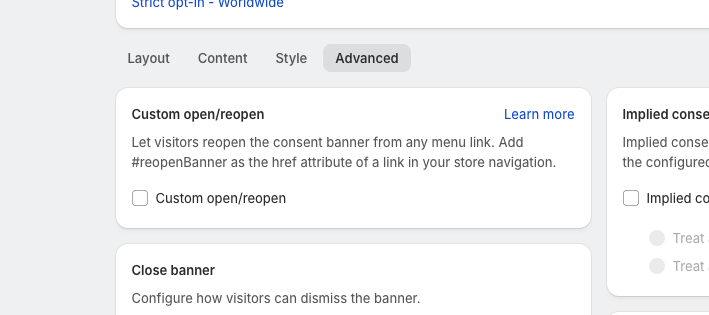
Pour toutes les étapes, consultez Comment rouvrir la bannière cookies avec un lien de menu (nouvelle version).
Consentement imposé (fenêtres modales)
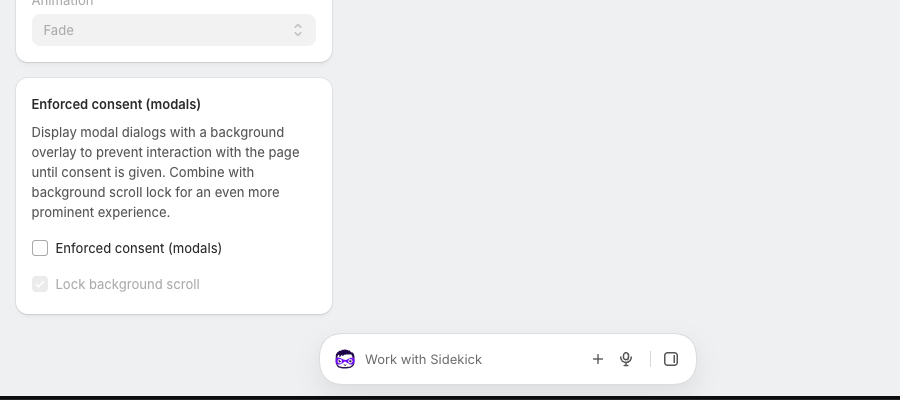
Ce paramètre se trouve dans l’onglet Layout (Cookie banner > Layout), dans la carte Enforced consent (modals). Il affiche la bannière sous forme de fenêtre modale avec un fond en superposition.
Lorsqu’il est activé :
- La page située derrière la bannière reste inactive tant que le visiteur n’a pas fait de choix.
- La méthode de fermeture Escape key press est automatiquement activée.
- Click outside the window et Window scroll over N pixels ne s’appliquent pas.
Verrouiller le défilement de l’arrière-plan
Sélectionnez Lock background scroll dans la même carte pour empêcher la page de défiler pendant que la bannière est visible. Cette option est disponible une fois que Enforced consent (modals) est activé.
Fermer la bannière
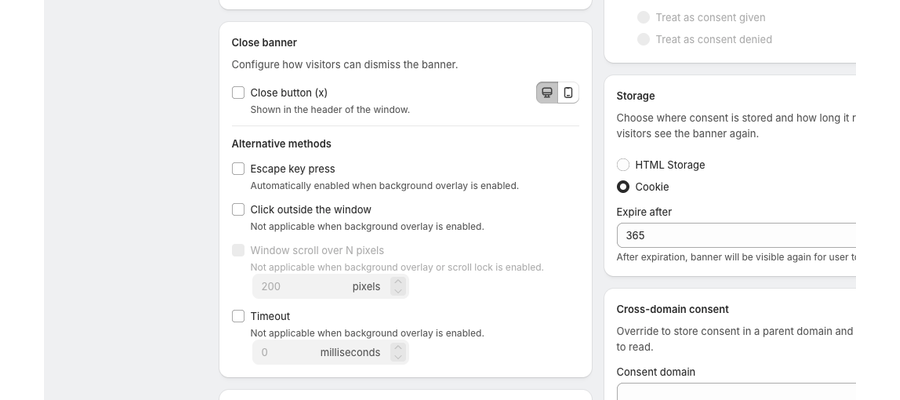
Ces paramètres contrôlent la manière dont les visiteurs peuvent fermer la bannière.
Bouton de fermeture
Affiche un bouton de fermeture dans l’en-tête de la fenêtre.
Autres méthodes
- Escape key press : ferme la fenêtre au clavier.
- Click outside the window : ferme la fenêtre lorsque le visiteur clique à l’extérieur.
- Window scroll over N pixels : ferme la bannière après que le visiteur a fait défiler un nombre défini de pixels (par défaut : 200).
- Timeout : ferme automatiquement la bannière après un nombre défini de millisecondes.
Vous pouvez combiner ces méthodes.
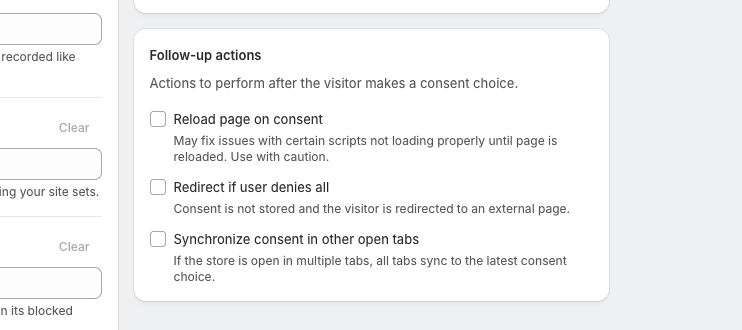
Actions de suivi
Les actions de suivi définissent ce qui se passe après qu’un visiteur a fait un choix de consentement.
Recharger la page après le consentement
Recharge la page après que le visiteur a accepté ou refusé les cookies. Cela peut aider lorsque les scripts qui nécessitent le consentement ne s’initialisent pas correctement tant que la page n’est pas rechargée.
Rediriger si l’utilisateur refuse tout
Si un visiteur refuse tous les cookies, la boutique le redirige vers une autre page. Le consentement n’est pas stocké dans ce cas. Saisissez une URL commençant par http ou https.
Synchroniser le consentement dans les autres onglets ouverts
Si la boutique est ouverte dans plusieurs onglets du navigateur, tous les onglets se synchronisent sur le dernier choix de consentement.
Consentement implicite
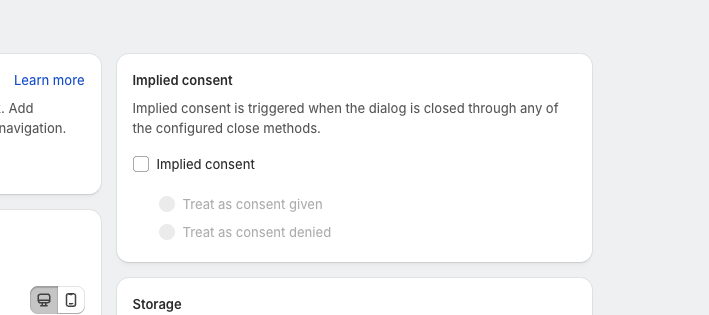
Le consentement implicite est déclenché lorsque la bannière est fermée par l’une des méthodes de fermeture configurées. Lorsqu’il est activé, choisissez la manière d’enregistrer cette fermeture :
- Treat as consent given
- Treat as consent denied
Stockage
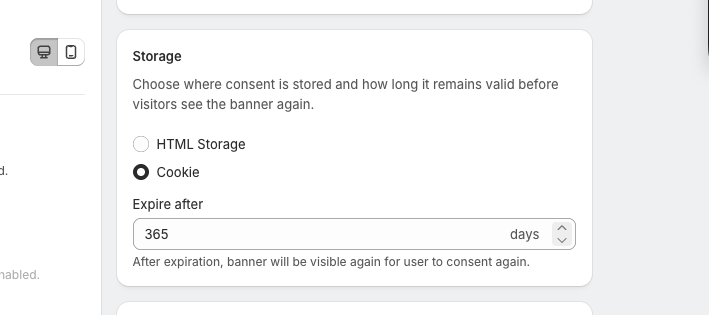
Cette carte définit où le consentement du visiteur est stocké et combien de temps il reste valable.
- HTML Storage : stocke la décision de consentement dans le stockage HTML du navigateur.
- Cookie : stocke la décision dans un cookie du navigateur. Définissez Expire after (par exemple 365 jours). À la fin de cette période, les visiteurs revoient la bannière.
Consentement inter-domaines
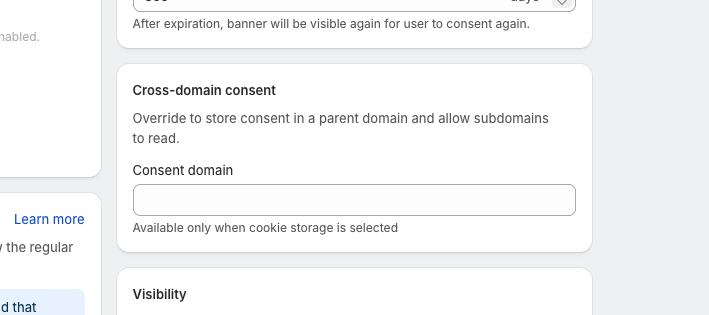
Utilisez Consent domain pour stocker le consentement dans un domaine parent afin que les sous-domaines puissent lire la même décision. Par exemple, le consentement stocké sur example.com est partagé avec shop.example.com. Ce champ n’est disponible que lorsque le stockage Cookie est sélectionné.
Visibilité
La carte Visibility définit quand et où la bannière apparaît.
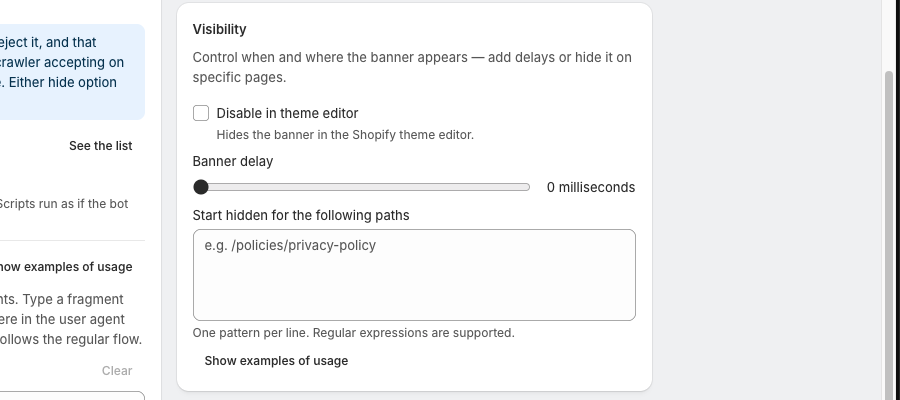
Désactiver dans l’éditeur de thème
Masque la bannière dans l’éditeur de thème Shopify, afin que vous puissiez modifier les pages sans qu’elle vous gêne.
Délai d’affichage de la bannière
Ajoute un délai avant l’apparition de la bannière, en millisecondes.
Masquer par défaut pour les chemins suivants
Masque la bannière sur certaines pages. Saisissez un motif par ligne, par exemple :
/policies/privacy-policy/pages/cookie-policy
Les expressions régulières sont prises en charge.
Robots et crawlers
La carte Bots & crawlers détermine ce que voient les visiteurs automatisés. Par défaut, les robots suivent le flux habituel, exactement comme un visiteur humain, et leur choix est comptabilisé dans vos enregistrements de consentement.
- Known bots & crawlers : sélectionnez Masquer la bannière et considérer comme consentement donné pour masquer la bannière aux crawlers reconnus par Pandectes. Utilisez See the list pour les consulter.
- Specific bots : remplacez le paramètre pour certains user agents avec Show the banner, Hide and treat as consent given ou Hide and treat as consent denied. Saisissez un fragment d’user agent puis appuyez sur Entrée.
Résumé
L’onglet Advanced vous permet de :
- Définir la manière dont les visiteurs peuvent fermer la bannière
- Contrôler les actions de suivi après le consentement
- Configurer la manière dont le consentement est stocké
- Gérer l’emplacement et le moment d’affichage de la bannière
Mis à jour le : 27/10/2026
Merci !