
Comment activer et personnaliser le widget de consentement (Nouvelle version)
Vue d’ensemble
Le widget de consentement remplace l'ancien bouton simple de réouverture de la Legacy Banner. Il peut afficher les choix actuels et rouvrir la notice ou les préférences.
Le Consent widget est un contrôle compact qui reste sur la boutique après que le visiteur a répondu à la bannière. Les visiteurs peuvent :
- Rouvrir la Cookie notice ou afficher le statut du consentement
- Utiliser Accept / Decline depuis le widget (si vous affichez ces boutons)
- Développer les détails comme l'identifiant de consentement et la date (si activé)
Vous pouvez toujours ajouter un lien de menu Cookie settings avec #reopenBanner. Consultez Comment rouvrir la bannière de cookies avec un lien de menu (New Version).
Avant de commencer
- La bannière doit être activée (ou activée pour les admins pendant vos tests).
- Décidez si un clic sur le widget doit ouvrir Banner ou Consent status.
Activer le widget
- Ouvrez Shopify Admin > Apps > Pandectes GDPR Compliance.
- Accédez à Cookie banner.
- Ouvrez l'onglet Layout.
- Dans Consent dialogs, activez Consent widget.
- Faites défiler jusqu'à la carte Consent widget (Position et When clicked, it opens the) et la carte Consent status (boutons, ordre inversé, détails, animation).
- Enregistrez.
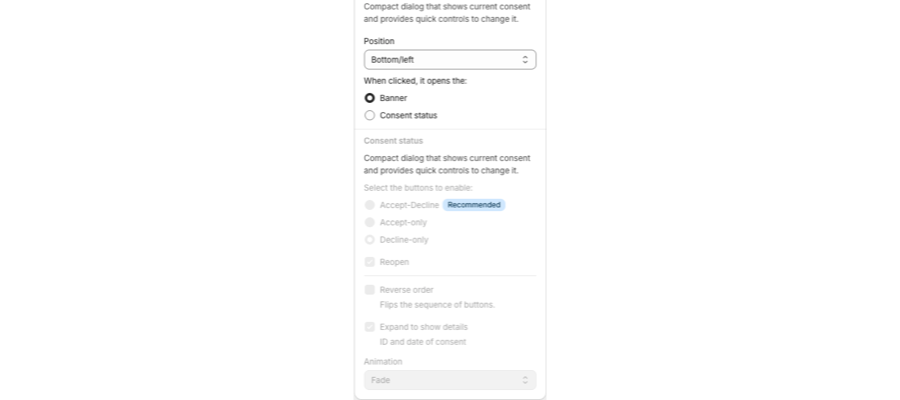
Options de mise en page
Réglage | Ce qu'il fait |
|---|---|
Position | Coin de l'écran (par exemple Bottom/left). |
Au clic, il ouvre | Banner ou Consent status. |
Accept-Decline / Accept-only / Decline-only | Boutons de la boîte de dialogue de statut du consentement. Actifs lorsque le widget ouvre Consent status. |
Reopen | Bouton pour rouvrir la bannière depuis la boîte de dialogue de statut. |
Reverse order | Inverse l'ordre des boutons. |
Expand to show details | Affiche l'identifiant de consentement et la date. |
Animation | Comment la boîte de dialogue de statut apparaît. |
Style et contenu
- Style : importez un logo de widget et harmonisez les couleurs avec la bannière. Consultez Comment personnaliser le style, les couleurs, les logos et les boutons de la bannière (New Version).
- Content : modifiez les textes de la boîte de dialogue de statut. Consultez Comment modifier les textes et liens de la bannière (New Version).
Aperçu
Dans l'aperçu de la bannière, réglez la cible d'aperçu sur Consent widget. Vérifiez Desktop et Mobile pour que le widget ne recouvre pas les boutons du panier ou du chat.
Articles associés
- Personnaliser la mise en page de la bannière (New Version)
- Style personnalisé avec CSS
- Guide de migration : recréer votre look Legacy dans la New Version
Mis à jour le : 27/10/2026
Merci !