
Comment modifier les textes et les liens de la bannière (nouvelle version)
Vue d’ensemble
Utilisez l'onglet Content pour modifier ce que lisent les visiteurs. Utilisez Layout pour choisir les boîtes de dialogue et les boutons qui apparaissent.
Les réglages Content contrôlent :
- Titre, message et libellés de boutons de la Cookie notice
- Titre, message et libellés de boutons de la boîte de dialogue Preferences
- Textes du widget de consentement et du statut
- Liens vers la politique de confidentialité, les mentions légales et la page partenaires Google
- Badge Powered by facultatif
- Le menu de langue dans la bannière (voir l'article dédié aux langues)
Les noms de catégories et les finalités des cookies ne se modifient pas ici. Ils se trouvent dans All settings > Categories et All settings > Cookies & HTML Storage. Les langues supplémentaires pour le contenu de la boutique se gèrent aussi sous All settings > Language et All settings > Translations.
Avant de commencer
- Sur Layout, décidez si les visiteurs voient Cookie notice, Cookie notice & Preferences ou Preferences only. Les champs d'une boîte de dialogue désactivée peuvent ne pas être utilisés.
- Si Do not sell or share my data est activé dans Layout, vous pouvez modifier son libellé dans Content. Consultez Comment afficher Do not sell or share my data sur la bannière (New Version).
Ouvrir l'onglet Content
- Ouvrez Shopify Admin > Apps > Pandectes GDPR Compliance.
- Accédez à Cookie banner.
- Ouvrez l'onglet Content.
- Modifiez les sections dont vous avez besoin, puis enregistrez.
Textes de la Cookie notice
Champs courants :
- En-tête
- Message
- Libellés des boutons Accept, Decline et Preferences
Rédigez une courte explication de la raison pour laquelle vous utilisez des cookies. Évitez les affirmations juridiques que le reste de la boutique ne peut pas étayer.
Textes des Preferences
Champs courants :
- Titre et introduction
- Accept all, Deny all, Save et Close
- Détails des cookies et libellés « learn more » des fournisseurs
Ces textes apparaissent lorsque les visiteurs ouvrent les contrôles par catégorie.
Statut du consentement (widget)
Si le widget de consentement est activé, vous pouvez modifier le texte de la boîte de dialogue de statut (choix actuels, identifiant de consentement, date). Configurez le widget lui-même dans Layout. Consultez Comment activer et personnaliser le widget de consentement (New Version).
Liens
Dans la section Links, vous pouvez afficher :
- Privacy policy : une URL ou un chemin relatif qui commence par
/ - Imprint (Impressum) : mêmes règles d'URL
- Google partners page : recommandé lorsque Google Consent Mode est activé. Le champ se pré-remplit généralement avec l'URL Privacy & Terms de Google.
Également disponible :
- Always open links in a new tab
- Respect store locale on URLs (Shopify Markets / langues)
- Inline links with message
Pour les exigences CMP de Google, gardez Decline visible et incluez le lien vers la page partenaires Google. Consultez Comment créer une bannière qui respecte les exigences de bannière de Google (New Version).
Propulsé par
La carte Powered by badge de Content comporte une case Remove badge, disponible sur les forfaits éligibles (la carte affiche Not active sinon). Cela ne modifie pas la manière dont le consentement est enregistré.
Menu de langue
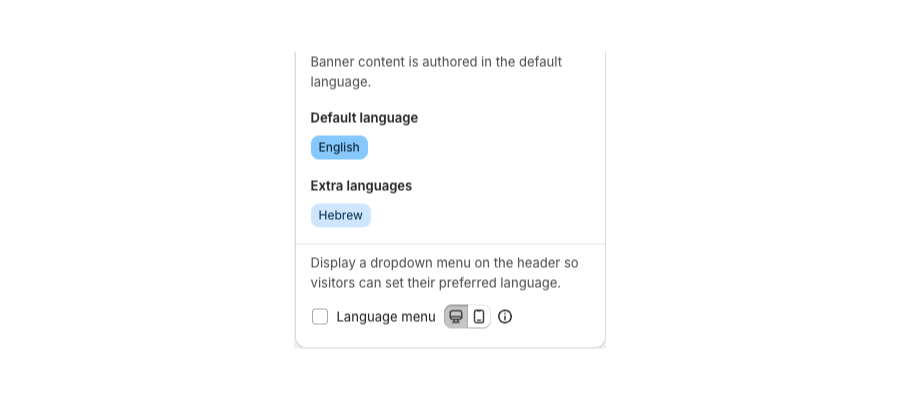
Pour permettre aux visiteurs de changer de langue depuis l'en-tête, activez le menu de langue sous Localization dans Content. Consultez Comment ajouter un menu de langue sur la bannière (New Version).
Vérifier
- Utilisez l'aperçu intégré et passez entre Cookie notice, Preferences et Consent widget.
- Cliquez sur chaque lien et vérifiez qu'il ouvre la bonne page.
- Si vous utilisez plusieurs langues, vérifiez All settings > Translations pour que le texte anglais (ou par défaut) modifié soit traduit.
Articles associés
- Boîtes de dialogue de consentement (New Version)
- Comment ajouter une bannière de consentement aux cookies multilingue ?
- Comment personnaliser le style, les couleurs, les logos et les boutons de la bannière (New Version)
Mis à jour le : 27/10/2026
Merci !