
Come creare una pagina Customer Data Request
Questa guida ti accompagnerà nella creazione di una pagina Customer Data Requests nel tuo store Shopify con l'app Pandectes GDPR Compliance. A seconda del tuo tema Shopify, puoi seguire uno dei due metodi descritti qui sotto.
Puoi anche seguire gli stessi passaggi nell'app: vai su All settings > Customer data requests e clicca View instructions nella card Customer data requests page - Activation instructions.
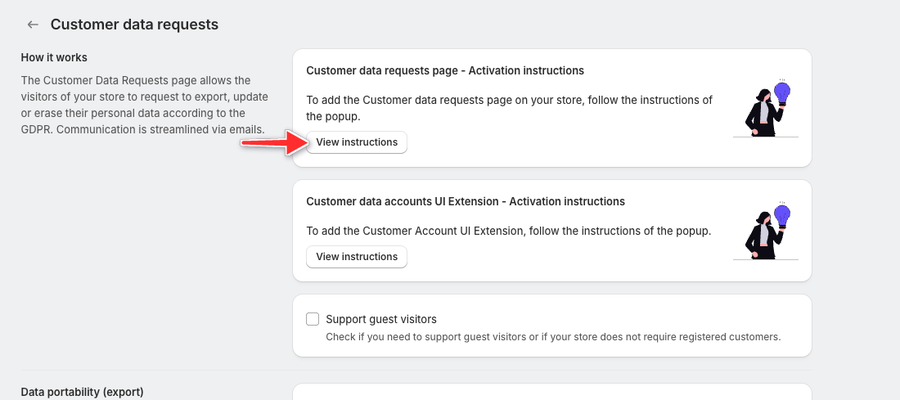
Crea la pagina per le richieste sui dati dei clienti
Temi Online Store 2.0 (usando il blocco pagina)
- Navigate to Your Active Theme:
- Vai al pannello admin di Shopify.
- Vai su Online Store > Themes.
- Trova il tema attivo e clicca su Edit Theme.
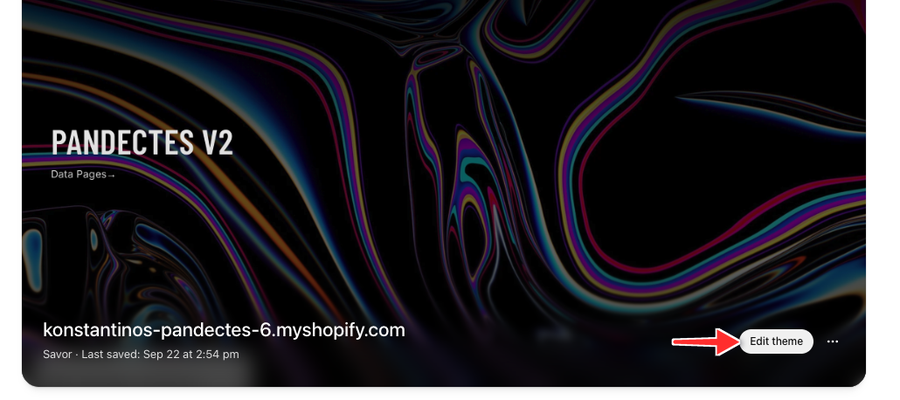
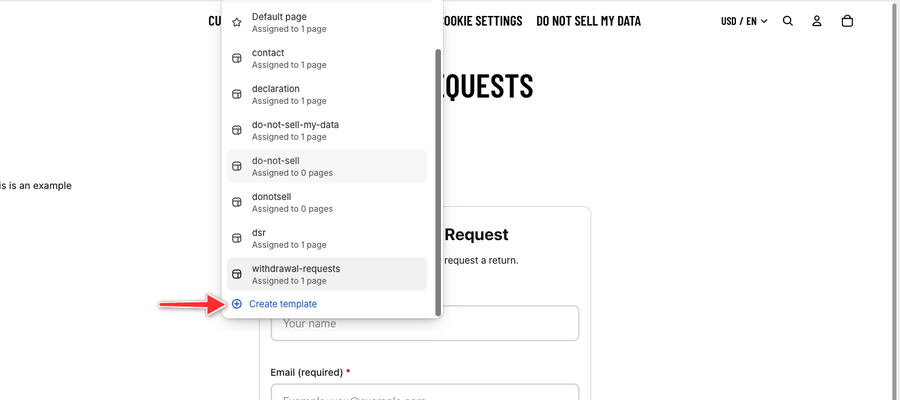
- Create a New Template:
- Usa il menu in alto nella schermata di personalizzazione per selezionare Pages.
- Clicca Create template e chiamalo
datarequests.
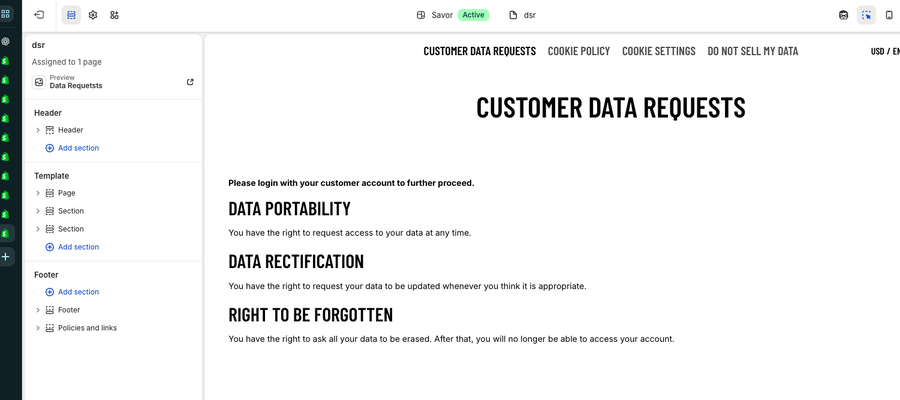
- Add the Pandectes Data Requests Section:
- Con il nuovo template
datarequestsselezionato, clicca Add section nel pannello a sinistra. - Cerca Pandectes Data Requests e aggiungilo al template.
- Assicurati che la sezione sia visibile (controlla l'icona dell'occhio).
- Clicca Save per aggiornare il tema.
- Assign the Template to a Page:
- Torna alla sezione Pages nell'admin di Shopify.
- Seleziona una pagina esistente o creane una nuova intitolata “Data Requests”.
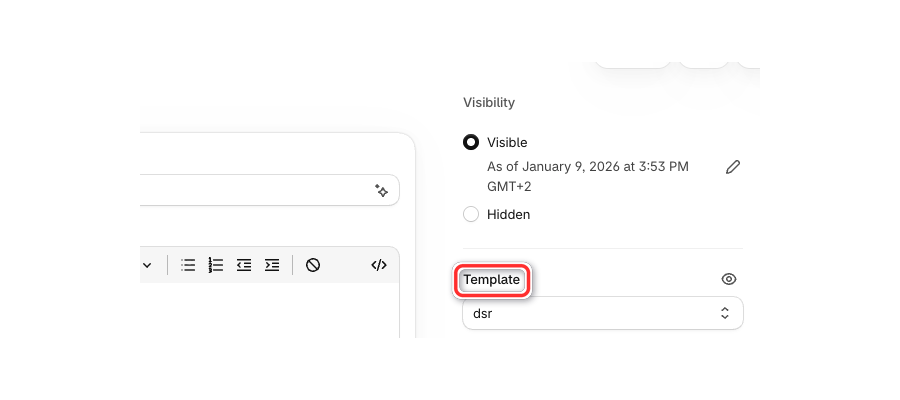
- Sul lato destro, imposta il template del tema su
datarequests. - Clicca Save per aggiornare la pagina.
Per gli store headless
- Navigate to the Pages Section:
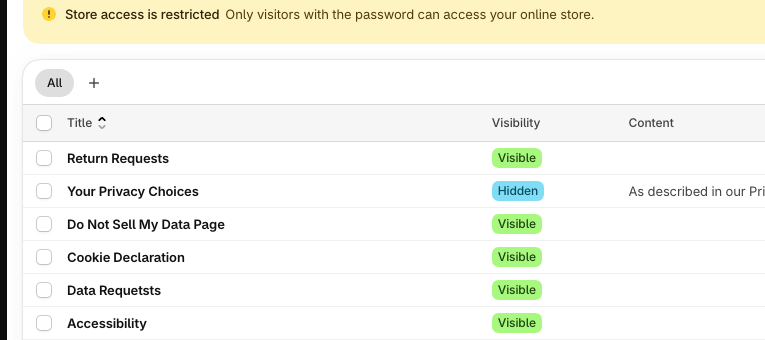
- Nell'admin di Shopify, vai su Online Store > Pages.
- Seleziona una pagina esistente o creane una nuova e dalle un titolo adeguato.
- Save the Page:
- Clicca Save per aggiornare la pagina.
Crea una voce nel menu del footer
- Go to Navigation Settings:
- Nell'admin di Shopify, vai su Content > Menus.
- Edit the Footer Menu:
- Clicca sull'opzione Footer per aprire le impostazioni del menu del footer.
- Add a New Menu Item:
- Clicca Add menu item per creare un nuovo link nel footer.
- Chiama la voce di menu “Data Requests”.
- Imposta il link in modo che punti alla pagina creata nel Passo 1.
- Save the Menu:
- Clicca Save per completare le modifiche.
Seguendo questi passaggi creerai con successo una pagina per le richieste sui dati dei clienti nel tuo store Shopify con l'app Pandectes GDPR Compliance. Questa pagina permetterà ai tuoi clienti di inviare facilmente richieste sui dati in conformità con il GDPR.
Aggiornato il: 27/10/2026
Grazie!