
Stile personalizzato con CSS
Panoramica
La maggior parte della personalizzazione del brand è più semplice nell'app che in CSS. Nella scheda Style puoi impostare loghi, varianti dei pulsanti, colori, font, superfici (padding, raggio, ombra, z-index) e animazioni senza scrivere codice. Vedi Come personalizzare lo stile, i colori, i loghi e i pulsanti del banner (nuova versione).
Usa Custom styling solo quando i controlli di Stile non sono sufficienti per ottenere ciò che ti serve (ad esempio un layout specifico dei pulsanti, un trattamento dei bordi o la posizione del widget).
Passaggi legacy: Personalizzazione con CSS (Banner legacy).
Dove aprire la personalizzazione CSS
- Apri Admin Shopify > App > Pandectes GDPR Compliance.
- Vai su Cookie banner.
- Verifica che il badge New version sia visibile nella pagina Banner.
- Apri la scheda Style.
- Scorri fino a Custom styling (potresti vedere Learn more accanto al titolo della sezione, che rimanda a questo articolo).
- In CSS Rules, usa le icone desktop e mobile se ti servono regole diverse per ciascun viewport.
- Incolla il tuo CSS, poi clicca su Save quando compare la barra delle modifiche non salvate.
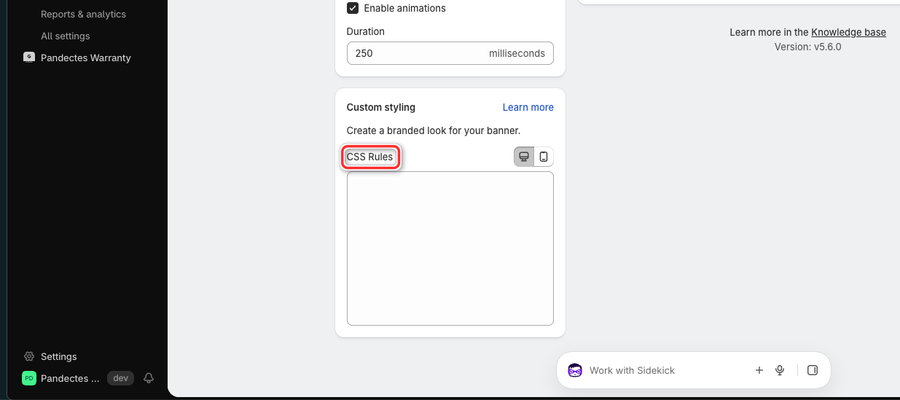
Testa lo storefront in una finestra privata. Se usi Enable for admins, durante i test il banner sarà visibile solo allo staff connesso.
Prima le impostazioni dell'app, poi il CSS
Obiettivo | Usa prima la scheda Stile |
|---|---|
Colori e modalità chiara/scura | Colors |
Aspetto dei pulsanti (pieno / con contorno, raggio) | Buttons |
Larghezza, posizione e tipo di finestra del banner | scheda Layout |
Famiglia e dimensione del font | Fonts |
Ombra, padding, bordo, sovrapposizione rispetto al tema | Surfaces (incluso Stacking Depth (z-index)) |
Animazioni in apertura e chiusura | Animations |
Posizione dell'avviso e del widget | Layout (avviso / preferenze / widget del consenso) |
Se il banner finisce sotto un header fisso o un'app di chat, aumenta Surfaces > Stacking Depth (z-index) prima di aggiungere CSS. Vedi Come risolvere il banner che si nasconde dietro gli elementi del tema (nuova versione).
Esempio di CSS
Incolla le regole in CSS Rules, poi clicca su Save. Modifica colori e dimensioni per adattarli al tuo brand.
Accent border on the cookie notice:
dialog.dialog.notice {
  border-left: 4px solid #00ffbf;
}
Accept and Decline button colors:
button.filled.allow.primary {
  background: #111111;
}

button.filled.deny.primary {
  background: #666666;
}
Sposta il widget del consenso un po' più in alto nella pagina:
button.widget.bottom.left {
  bottom: 24px;
}
Per modifiche avanzate dei colori, l'editor supporta anche CSS variables (ad esempio --ai-bg, --ai-text) nelle finestre di avviso e preferenze. Il tuo team di supporto o uno sviluppatore può aiutarti se nell'app usi già delle variabili.
Suggerimenti
- Inizia con una modifica piccola, salva e controlla lo storefront.
- Usa le icone desktop e mobile sopra CSS Rules quando ti servono stili diversi sugli schermi piccoli.
- Se una modifica non appare, aspetta un minuto e ricarica la pagina.
Articoli correlati
- Come personalizzare lo stile, i colori, i loghi e i pulsanti del banner (nuova versione)
- Personalizzazione con CSS (Banner legacy)
- Come risolvere il banner che si nasconde dietro gli elementi del tema (nuova versione)
Aggiornato il: 27/10/2026
Grazie!